

آموزش پاک کردن کش برنامهها در مک؛ چگونه فضای ذخیرهسازی macOS را آزاد کنیم؟


فهرست مطالب
 اسنپشاپ را در گوگل دنبال کنید
برنامههای مک برای افزایش سرعت اجرا و بهبود تجربه کاربری، فایلهای موقتی به نام کش (Cache) ذخیره میکنند. این فایلها معمولاً شامل تصاویر پیشنمایش، محتوای دانلودشده و دادههایی هستند که مانع پردازش یا دریافت دوباره اطلاعات میشوند. بااینحال، انباشته شدن کش بعضی برنامهها ممکن است فضای ذخیرهسازی زیادی اشغال کند یا باعث نمایش اطلاعات قدیمی و بروز اختلال در عملکرد برنامه شود.
پاک کردن کش میتواند در چنین شرایطی مفید باشد، اما برخلاف تصور رایج، لزوماً باعث سریعتر شدن مک نمیشود. در ادامه روش شناسایی و حذف فایلهای کش در macOS را بررسی میکنیم.
فایلهای کش در مک کجا ذخیره میشوند؟
بعضی برنامهها مانند Safari و Apple Music امکان پاک کردن کش را مستقیما از طریق تنظیمات داخلی خود فراهم میکنند. در این موارد، بهتر است از همان گزینههای داخلی استفاده کنید. اما همه برنامهها چنین قابلیتی ندارند و برای پاکسازی کش آنها باید فایلهای موقت را بهصورت دستی پیدا کنید.
مک معمولاً کش برنامهها را در مسیر زیر ذخیره میکند:
~/Library/Caches
پوشه Library بهصورت پیشفرض در Finder پنهان است. برای دسترسی به آن، ابتدا Finder را باز کنید و کلیدهای Command + Shift + H را فشار دهید. سپس با فشردن Command + J، تنظیمات نمایش پوشه را باز کنید و گزینه Show Library Folder را فعال کنید.
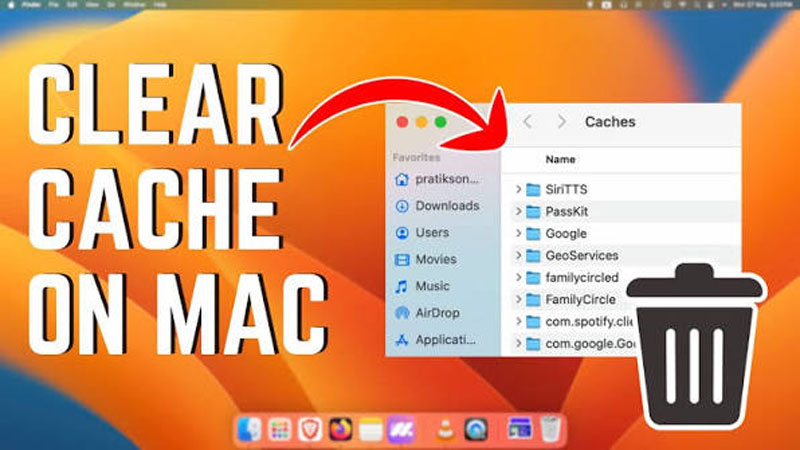
پس از ورود به Library، پوشه Caches را باز کنید. اگر میخواهید حجم پوشههای مختلف را نیز ببینید، دوباره Command + J را فشار دهید و گزینه Calculate all sizes را فعال کنید. با این کار، میتوانید پوشههایی را که فضای بیشتری اشغال کردهاند راحتتر شناسایی کنید.
مراحل پاک کردن کش برنامهها

داخل پوشه Caches، پوشه مربوط به برنامه موردنظر را پیدا کنید. نام پوشهها معمولاً به شناسایی برنامه کمک میکند. برای مثال، برنامههای اختصاصی اپل اغلب از پیشوند com.apple در شناسه بسته خود استفاده میکنند؛ درحالیکه برنامههای متفرقه معمولاً چنین پیشوندی ندارند.
پس از پیدا کردن پوشه برنامه، میتوانید محتویات داخل آن را حذف کنید تا کش مربوط به آن پاک شود. توجه داشته باشید که هدف، حذف فایلهای موقت کش است، نه حذف خود برنامه یا سایر اطلاعات شخصی آن.
اگر کش برنامه موردنظر در مسیر Caches وجود نداشت، میتوانید مسیر زیر را نیز بررسی کنید:
~/Library/Containers
این پوشه محل نگهداری دادههای برنامههایی است که در محیط ایزوله یا Sandbox اجرا میشوند. به همین دلیل، برخی از آنها کش خود را جدا از مسیر معمول برنامهها ذخیره میکنند. در این مسیر نیز باید پوشه مربوط به برنامه را شناسایی و فایلهای کش آن را پیدا کنید.
بعد از پاک کردن کش چه اتفاقی میافتد؟
حذف کش ممکن است فضای ذخیرهسازی قابلتوجهی آزاد کند، بهخصوص اگر یک برنامه فایلهای موقت زیادی انباشته کرده باشد. همچنین، در مواردی که برنامه محتوای قدیمی یا نادرست نمایش میدهد، پاک کردن کش میتواند به رفع مشکل کمک کند.
بااینحال، پس از پاکسازی ممکن است اجرای اولیه برنامه کمی طولانیتر شود یا هنگام استفاده از آن، کاهش سرعت موقتی احساس کنید. دلیل این اتفاق آن است که برنامه باید فایلهای کش موردنیاز خود را دوباره ایجاد یا دانلود کند. پس از تکمیل این فرایند، عملکرد برنامه معمولاً به وضعیت عادی بازمیگردد.
آیا باید کش مک را مرتب پاک کنیم؟
پاک کردن مداوم و بدون هدف کش برنامهها توصیه نمیشود. این فایلها بخشی از سازوکار عادی macOS و برنامههای آن برای ارائه تجربهای روانتر هستند و حذف آنها همیشه سودی برای عملکرد دستگاه ندارد.
بهتر است تنها زمانی سراغ پاکسازی بروید که برنامهای رفتار غیرعادی دارد، محتوای قدیمی نمایش میدهد یا حجم کش آن فضای زیادی از حافظه را اشغال کرده است. در غیر این صورت، نیازی به ایجاد یک برنامه منظم برای حذف کش نیست و میتوانید مدیریت فایلهای موقت را به خود سیستمعامل واگذار کنید.
نتیجهگیری
پاک کردن کش برنامهها در مک راهی برای آزادسازی فضای ذخیرهسازی و رفع برخی مشکلات نرمافزاری است؛ اما نباید آن را روشی قطعی برای افزایش سرعت macOS دانست. ازآنجاکه فایلهای کش به اجرای روانتر برنامهها کمک میکنند، بهتر است فقط زمانی آنها را حذف کنید که با اختلال در عملکرد یک برنامه مواجه شدهاید یا حجم فایلهای موقت بیش از حد افزایش یافته است. در سایر شرایط، نگه داشتن کش و واگذار کردن مدیریت آن به سیستمعامل انتخاب منطقیتری خواهد بود.
سوالات متداول
۱. فایلهای کش برنامهها در مک کجا ذخیره میشوند؟
بیشتر فایلهای کش در مسیر ~/Library/Caches قرار دارند. برخی برنامههای اجراشده در محیط Sandbox نیز ممکن است دادههای کش خود را در مسیر ~/Library/Containers ذخیره کنند.
۲. آیا پاک کردن کش باعث افزایش سرعت مک میشود؟
لزوماً خیر. پاک کردن کش معمولاً فقط در صورت کمبود فضای ذخیرهسازی یا بروز مشکلات ناشی از فایلهای موقت قدیمی میتواند مفید باشد. حتی ممکن است اجرای اولیه برنامه پس از پاکسازی کمی کندتر شود.
۳. هر چند وقت یکبار باید کش برنامههای مک را پاک کنیم؟
زمانبندی مشخصی برای این کار وجود ندارد و پاک کردن منظم کش نیز ضروری نیست. بهتر است فقط هنگام بروز اختلال در یک برنامه یا اشغال بیش از حد فضای ذخیرهسازی توسط فایلهای کش، آنها را حذف کنید.