۵ ترفند کاربردی PS5 که هر دارنده پلیاستیشن ۵ باید بداند


فهرست مطالب
 اسنپشاپ را در گوگل دنبال کنید
پلیاستیشن ۵ قابلیتهای کاربردی متعددی دارد که میتوانند تجربه بازی را راحتتر و لذتبخشتر کنند؛ اما بسیاری از این امکانات در منوهای تنظیمات پنهان شدهاند. با تغییر چند گزینه ساده میتوانید فضای ذخیرهسازی را بهتر مدیریت کنید، اعلانهای مزاحم را کاهش دهید و کنترل بیشتری روی عملکرد دسته DualSense و رابط کاربری کنسول داشته باشید.
۱. ضبط خودکار تروفیها را مدیریت کنید

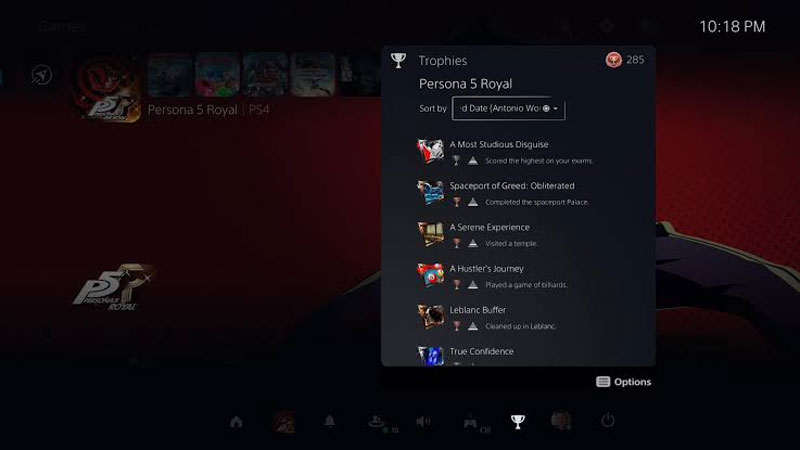
PS5 بهصورت پیشفرض هنگام دریافت هر تروفی، از صفحه بازی اسکرینشات میگیرد و یک ویدیو نیز ذخیره میکند. این قابلیت برای ثبت لحظههای مهم جذاب است، اما اگر بازیهای زیادی انجام میدهید یا برای دریافت تروفیها تلاش میکنید، فایلهای ویدیویی میتوانند بهسرعت فضای ذخیرهسازی کنسول را اشغال کنند.
برای مدیریت این قابلیت به مسیر زیر بروید:
Settings > Captures and Broadcasts > Captures > Trophies
در بخش Save Trophy Videos میتوانید ضبط ویدیو را فقط به تروفیهای طلایی و پلاتینیوم محدود کنید. همچنین پیشنهاد میشود مدت ویدیو را روی ۱۵ ثانیه قرار دهید تا فضای کمتری اشغال شود. اگر به ثبت اسکرینشات تروفیها هم نیازی ندارید، امکان غیرفعال کردن آن نیز وجود دارد.
۲. عملکرد دسته DualSense را شخصیسازی کنید
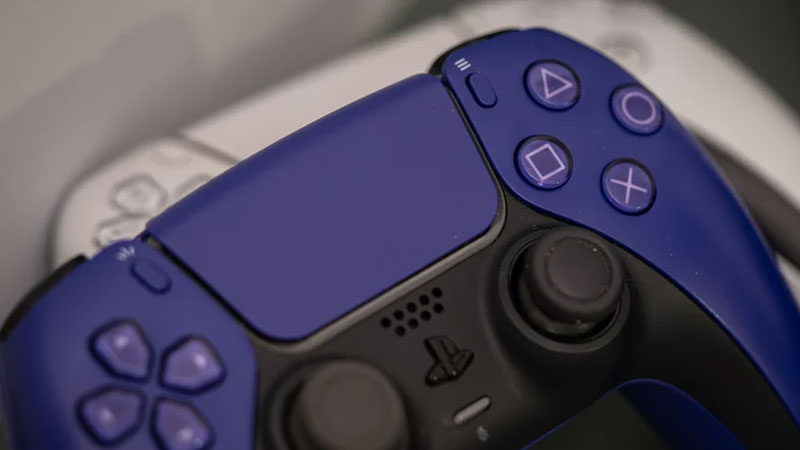
دسته DualSense با قابلیتهایی مانند لرزش پیشرفته و ماشههای تطبیقی، تجربه بازی را واقعگرایانهتر میکند. بااینحال، شدت این افکتها برای همه بازیکنان مناسب نیست و گاهی ممکن است حواسپرتکن باشد.
برای تغییر شدت لرزش و مقاومت ماشهها به مسیر زیر بروید:
Settings > Accessories > Controller
در این بخش میتوانید گزینههای Vibration Intensity و Trigger Effect Intensity را مطابق سلیقه خود تنظیم کنید. میزان روشنایی چراغهای نشانگر دسته نیز از همین منو قابل تغییر است.
نکته دیگر به میکروفون داخلی DualSense مربوط میشود. وقتی این میکروفون فعال باشد، PS5 برای کاهش صدای لرزش و ماشهها در ورودی میکروفون، شدت آنها را کاهش میدهد. اگر معمولاً از هدست جداگانه استفاده میکنید، میتوانید از مسیر Settings > Sound > Microphone گزینه Set Microphone Status When Logged In را روی Mute قرار دهید. این کار همچنین مانع فعال ماندن ناخواسته میکروفون هنگام ورود به بازیهای آنلاین میشود.
برای ثبت راحتتر اسکرینشات نیز میتوانید رفتار دکمه Create را تغییر دهید. از مسیر Settings > Captures and Broadcasts > Shortcuts for Create Button گزینه Easy Screenshots را انتخاب کنید. پس از آن، با یک بار فشردن دکمه اسکرینشات گرفته میشود و با نگه داشتن آن، منوی کامل Create باز خواهد شد.
۳. اعلانهای مزاحم را در زمان بازی غیرفعال کنید
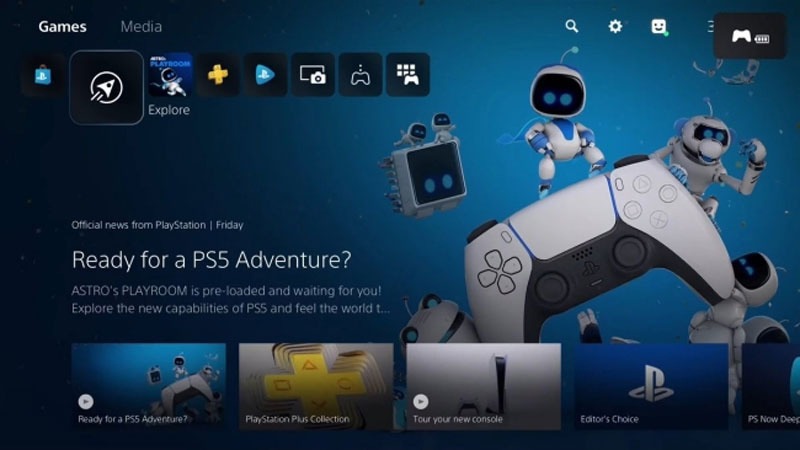
اعلانهای PS5 همیشه در زمان مناسبی ظاهر نمیشوند. برای مثال، ممکن است هنگام تماشای یک میانپرده مهم یا تماشای فیلم، اعلان تخفیف فروشگاه یا دعوت به بازی نمایش داده شود.
برای کنترل اعلانها به مسیر Settings > Notifications بروید. در این قسمت میتوانید نوع اعلانهای دریافتی، نمایش پیشنمایش پیامها و مدتزمان باقی ماندن آنها روی صفحه را تغییر دهید. همچنین امکان پنهان کردن اعلانهای مشخص هنگام بازی، تماشای محتوای چندرسانهای یا پخش زنده وجود دارد.
بااینحال، بهتر است اعلان آنلاین شدن دوستان را فعال نگه دارید تا از حضور همتیمیهای خود مطلع شوید. اگر اعلانی را از دست دادید، با فشردن دکمه PS وارد Control Center شوید و آیکون زنگوله را انتخاب کنید تا تاریخچه اعلانها را ببینید. قابلیت Do Not Disturb نیز در همین بخش امکان توقف موقت همه اعلانها را فراهم میکند.
۴. صفحه اصلی و Control Center را مطابق سلیقه خود تغییر دهید
برای دسترسی سریعتر به امکانات پرکاربرد، لازم نیست به چیدمان پیشفرض Control Center پایبند بمانید. با فشردن دکمه PS و سپس دکمه Options میتوانید پنل شخصیسازی را باز کنید. در این قسمت امکان جابهجایی گزینهها و انتقال کنترلهای غیرضروری به بخش Hidden Controls وجود دارد. برخی گزینههای اضافی مانند تنظیمات دسترسپذیری و شبکه نیز قابل اضافه شدن هستند.
صفحه اصلی PS5 هم امکانات شخصیسازی محدودی دارد. با انتخاب آیکون Welcome Hub میتوانید ویجتها را جابهجا کنید، چیدمانهای آماده را انتخاب کنید و تصویر پسزمینه را تغییر دهید. ویجتها اطلاعاتی مانند فضای خالی کنسول، وضعیت آنلاین دوستان، شارژ دسته و اسکرینشاتهای اخیر را نمایش میدهند.
اگر به ظاهر کنسولهای قدیمی پلیاستیشن علاقه دارید، از مسیر Settings > System > Appearance > Appearance and Sound میتوانید رابط کاربری و افکتهای صوتی را به یکی از چهار نسل قبلی پلیاستیشن شبیه کنید.
همچنین برای دسترسی سریعتر به بازیهای محبوب، میتوانید آنها را در صفحه اصلی ثابت کنید. کافی است بازی موردنظر را انتخاب کنید، دکمه Options را بزنید و گزینه Keep in Home را انتخاب کنید. البته در هر زمان حداکثر پنج آیتم را میتوان در صفحه اصلی نگه داشت.
۵. صدای کنسول، تنظیمات بازی و صدای سهبعدی را بهینه کنید
اگر صدای روشن شدن PS5 هنگام بازی در ساعات پایانی شب برای دیگران مزاحمت ایجاد میکند، میتوانید آن را کاهش دهید یا کاملاً خاموش کنید. به مسیر Settings > System > Beep and Light بروید و در بخش Volume گزینه Low را انتخاب کنید یا کل صدای بوق را با فعال کردن Mute Beep Sound غیرفعال کنید. میزان روشنایی چراغهای کنسول نیز از همین منو قابل تنظیم است.
یکی دیگر از قابلیتهای مفید، Game Presets است. این بخش اجازه میدهد تنظیمات موردعلاقه خود را در سطح سیستم تعیین کنید تا بازیهای پشتیبانیشده بهصورت خودکار از آنها استفاده کنند. گزینههایی مانند درجه سختی، اولویت عملکرد یا وضوح تصویر، وارونگی دوربین و نمایش زیرنویس در این قسمت قرار دارند. برای دسترسی به آن باید مسیر زیر را دنبال کنید:
Settings > Saved Data and Game/App Settings > Game Presets
در نهایت، اگر از هدفون استفاده میکنید، فعالسازی صدای سهبعدی شخصیسازیشده میتواند تجربه شنیداری دقیقتری ارائه دهد. از مسیر Settings > Sound > 3D Audio (Headphones) > Create Personalized 3D Audio Profile فرایند ساخت پروفایل صوتی متناسب با شنوایی خود را آغاز کنید. نتیجه این تنظیمات به ویژگیهای شنوایی هر فرد بستگی دارد؛ بنابراین بهتر است آن را امتحان کنید و با صدای استریوی معمولی مقایسه کنید.
این پنج ترفند به تغییرات سختافزاری یا نصب برنامه اضافی نیاز ندارند و با استفاده از تنظیمات داخلی PS5 قابل اجرا هستند. با شخصیسازی آنها میتوانید کنترل بیشتری روی فضای ذخیرهسازی، اعلانها و تجربه صوتی و بصری کنسول داشته باشید.
نتیجهگیری
شخصیسازی تنظیمات PS5 میتواند تجربه استفاده از این کنسول را به شکل محسوسی بهبود دهد. غیرفعال کردن ضبط غیرضروری تروفیها، تنظیم دسته DualSense، مدیریت اعلانها و بهینهسازی صدای سهبعدی، از جمله تغییراتی هستند که بدون هزینه اضافی در دسترس تمام کاربران قرار دارند.
سوالات متداول
۱. چگونه ضبط خودکار ویدیوهای تروفی را در PS5 غیرفعال کنیم؟
به مسیر Settings > Captures and Broadcasts > Captures > Trophies بروید و در بخش Save Trophy Videos مشخص کنید ویدیوهای کدام تروفیها ذخیره شوند. برای جلوگیری از ضبط بیشتر، میتوانید گزینه را محدود به تروفیهای طلایی و پلاتینیوم کنید.
۲. آیا میتوان شدت لرزش دسته DualSense را تغییر داد؟
بله. از مسیر Settings > Accessories > Controller میتوانید شدت لرزش و افکت ماشههای تطبیقی را مطابق سلیقه خود تنظیم کنید.
۳. چگونه اعلانهای PS5 را هنگام بازی متوقف کنیم؟
از بخش Settings > Notifications میتوانید اعلانهای دلخواه را هنگام اجرای بازی، تماشای محتوا یا پخش زنده پنهان کنید. همچنین قابلیت Do Not Disturb در Control Center امکان توقف موقت همه اعلانها را فراهم میکند.