اگر کامپیوتر هارد اکسترنال را نمیشناسد، چه کار کنیم؟


فهرست مطالب
 اسنپشاپ را در گوگل دنبال کنید
اگر هارد اکسترنال خود را به کامپیوتر متصل کردهاید اما سیستم آن را شناسایی نمیکند، لزوماً به معنای خراب شدن حافظه نیست. گاهی مشکل از کابل، درگاه USB، منبع تغذیه یا تنظیمات نرمافزاری سیستمعامل است. با انجام چند مرحله عیبیابی میتوانید علت مشکل را پیدا کنید و در بعضی موارد، بدون پرداخت هزینه اضافی، هارد را دوباره به کار بیندازید.
هاردهای اکسترنال برای انتقال فایلها، نگهداری اسناد و پشتیبانگیری از اطلاعات اهمیت زیادی دارند. به همین دلیل، پیش از هر اقدامی باید مراقب اطلاعات ذخیرهشده روی آنها باشید و از فرمت کردن حافظه بهعنوان اولین راهحل خودداری کنید.
۱. کابل و درگاه اتصال هارد را بررسی کنید
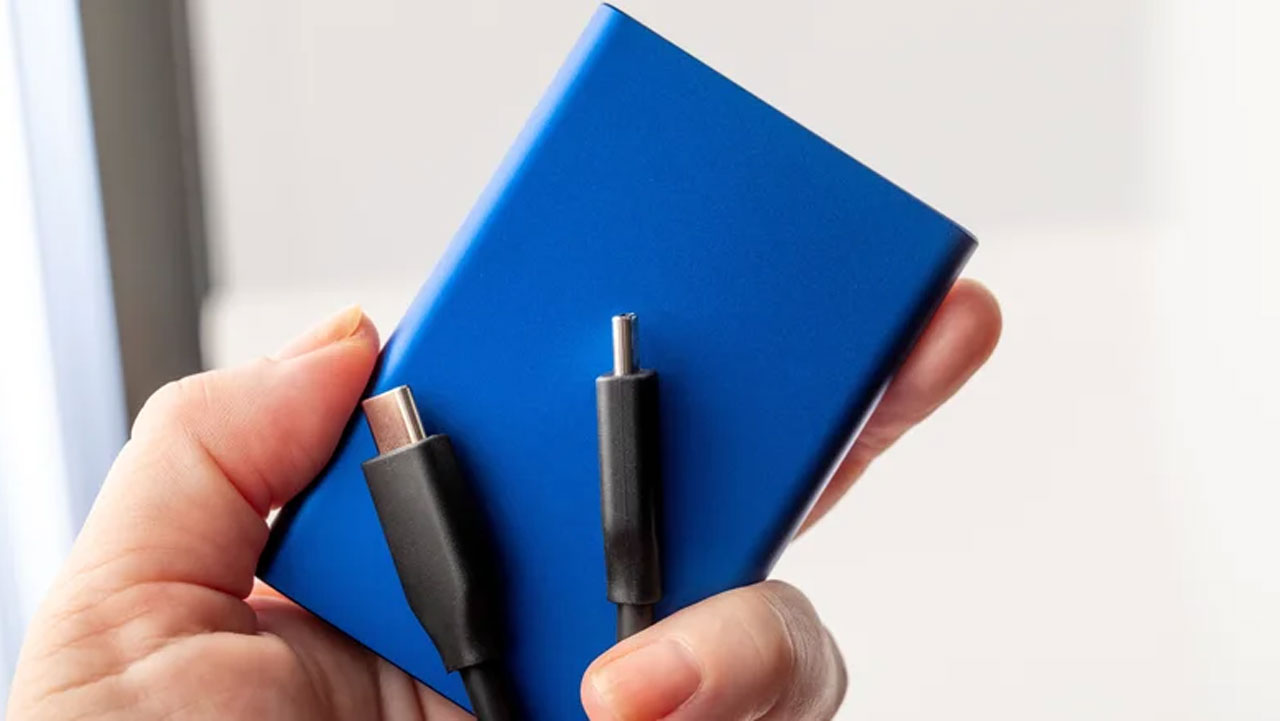
اولین قدم برای عیبیابی، اطمینان از سالم بودن تجهیزات جانبی است. هارد را به یک درگاه USB دیگر متصل کنید و در صورت امکان، کابل آن را با نمونه سالم و سازگار دیگری جایگزین کنید. اگر از کابل Thunderbolt استفاده میکنید، مطمئن شوید کابل و درگاه هر دو از قابلیت انتقال داده پشتیبانی میکنند.
برخی هاردهای اکسترنال برای فعالیت به برق بیشتری نیاز دارند و ممکن است توان تأمینشده از طریق بعضی درگاههای USB کافی نباشد. اگر دستگاه ورودی آداپتور برق دارد، اتصال صحیح آن را بررسی کنید. همچنین، در صورت دسترسی به کامپیوتر دیگر، هارد را به آن متصل کنید تا مشخص شود مشکل از خود حافظه است یا سیستم شما.
۲. هارد اکسترنال را در ویندوز ۱۱ بررسی کنید
گاهی ویندوز هارد را تشخیص میدهد، اما به دلیل مشکلات پارتیشنبندی یا تنظیمات ذخیرهسازی، آن را در فایل اکسپلورر نمایش نمیدهد. برای بررسی این موضوع، ابتدا عبارت Device Manager را در نوار جستوجوی ویندوز وارد کنید و برنامه را باز کنید.
در بخش Disk drives به دنبال نام هارد اکسترنال بگردید. اگر دستگاه در این قسمت نمایش داده میشود، روی آن راستکلیک کنید و وارد مسیر Properties > Volumes شوید. سپس گزینه Populate را انتخاب کنید تا اطلاعات مربوط به حافظه نمایش داده شود.
در مرحله بعد، ابزار Disk Management را باز کنید و شماره دیسک مربوط به هارد را پیدا کنید. اگر حافظه شناسایی شده اما حرف درایو ندارد، ممکن است با اختصاص یک حرف جدید بتوانید دوباره به فایلهای آن دسترسی پیدا کنید.
۳. با ابزار CHKDSK خطاهای هارد را برطرف کنید
اگر هارد در ویندوز شناسایی میشود اما دسترسی به آن با مشکل مواجه است، ابزار CHKDSK میتواند به بررسی و اصلاح برخی خطاهای فایلسیستم کمک کند. برای استفاده از این ابزار، برنامه Terminal را از طریق نوار جستوجوی ویندوز باز کنید و دستور زیر را وارد کنید:
chkdsk [drive letter] /rبهجای عبارت drive letter باید حرف اختصاصیافته به هارد را وارد کنید. برای مثال، اگر هارد با حرف E شناخته میشود، دستور به شکل زیر خواهد بود:
chkdsk E: /rاین ابزار خطاهای فایلسیستم را بررسی میکند و برای شناسایی سکتورهای معیوب و بازیابی اطلاعات قابل خواندن تلاش خواهد کرد. اگر اطلاعات هارد اهمیت زیادی دارند و احتمال خرابی فیزیکی وجود دارد، پیش از اجرای ابزارهای تعمیر بهتر است با متخصص بازیابی اطلاعات مشورت کنید.
۴. از Disk Utility در مک استفاده کنید
کاربران مک برای بررسی و تعمیر هارد اکسترنال میتوانند از ابزار داخلی Disk Utility استفاده کنند. ابتدا این برنامه را اجرا کنید و از منوی View گزینه Show All Devices را انتخاب کنید تا تمام دستگاههای ذخیرهسازی متصل به سیستم نمایش داده شوند.
اگر هارد در فهرست دیده میشود، ورودی مربوط به پارتیشن آن را انتخاب کنید و روی گزینه Mount در بالای پنجره بزنید. این کار میتواند در شرایطی که حافظه شناسایی شده اما بهصورت عادی در دسترس نیست، مشکل را برطرف کند.
اگر Mount کردن نتیجهای نداشت، گزینه First Aid را امتحان کنید. این قابلیت برای بررسی و تعمیر برخی خطاهای دیسک طراحی شده است و ممکن است بدون حذف اطلاعات، دسترسی به هارد را بازیابی کند.
۵. درایورها و سیستمعامل را بهروزرسانی کنید
یکی دیگر از دلایل احتمالی شناسایی نشدن هارد اکسترنال، قدیمی بودن درایورها یا بهروزرسانیهای نرمافزاری سیستمعامل است. در مک، بسیاری از درایورهای موردنیاز همراه با بهروزرسانیهای macOS ارائه میشوند. برای بررسی نسخههای جدید، به مسیر Apple menu > System Settings > General > Software Update بروید.
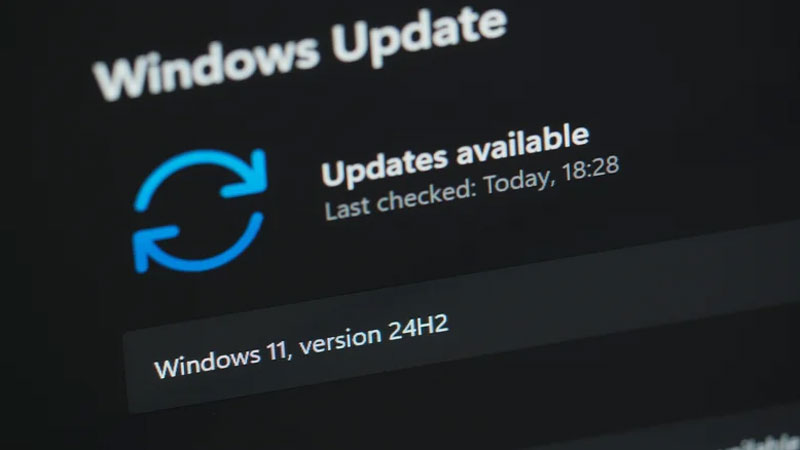
در ویندوز ۱۱ نیز میتوانید از مسیر Settings > Windows Update بهروزرسانیهای موجود را نصب کنید. علاوه بر این، در Device Manager روی هارد راستکلیک کنید و وارد بخش Properties شوید. در زبانه Driver امکان بهروزرسانی یا حذف درایور وجود دارد.
اگر درایور را بدون انتخاب گزینه حذف فایلهای آن Uninstall کنید، با راهاندازی مجدد کامپیوتر، ویندوز معمولاً تلاش میکند درایور مناسب را دوباره نصب کند. این روش ممکن است مشکلات مربوط به درایور دستگاه را برطرف کند.
۶. چه زمانی باید به متخصص مراجعه کنیم؟
اگر تمام روشهای بالا را امتحان کردهاید و هارد همچنان شناسایی نمیشود، بهتر است یک بار کامپیوتر را راهاندازی مجدد کنید. در صورت ادامه مشکل، میتوانید از پشتیبانی سازنده هارد یا مراکز تعمیر تجهیزات ذخیرهسازی کمک بگیرید.
اگر اطلاعات مهمی روی حافظه دارید و به آنها دسترسی پیدا نمیکنید، مراجعه به مرکز تخصصی بازیابی اطلاعات گزینه منطقیتری است. همچنین، ابزارهای بازیابی سیستمعامل ممکن است در بعضی شرایط مفید باشند، اما تضمینی برای رفع مشکلات سختافزاری یا خرابی جدی حافظه وجود ندارد.
نکته مهم: فرمت کردن هارد اکسترنال میتواند اطلاعات موجود روی آن را پاک کند. بنابراین، اگر فایلهای مهمی دارید، فرمت کردن را به آخرین مرحله موکول کنید و پیش از آن درباره روشهای بازیابی اطلاعات تصمیم بگیرید.
نتیجهگیری
شناسایی نشدن هارد اکسترنال همیشه به معنای خرابی آن نیست. بررسی کابل و درگاه اتصال، امتحان کردن حافظه روی کامپیوتر دیگر، اختصاص حرف درایو در ویندوز، اجرای CHKDSK و استفاده از Disk Utility در مک از مهمترین راهکارهای رفع این مشکل هستند. اگر هیچکدام نتیجه ندادند، بهخصوص زمانی که اطلاعات ارزشمندی روی هارد ذخیره شده است، بهتر است پیش از فرمت کردن یا دستکاری بیشتر حافظه از متخصص کمک بگیرید.
سوالات متداول
چرا کامپیوتر هارد اکسترنال را شناسایی نمیکند؟
خرابی کابل یا درگاه USB، کمبود برق، مشکلات فایلسیستم، اختصاص نداشتن حرف درایو و ایراد درایورها از دلایل احتمالی این مشکل هستند.
آیا میتوان هارد اکسترنال شناسایینشده را بدون پاک شدن اطلاعات تعمیر کرد؟
بله؛ روشهایی مانند بررسی اتصال، اختصاص حرف درایو، اجرای CHKDSK و استفاده از First Aid در مک ممکن است بدون حذف اطلاعات مشکل را برطرف کنند. البته نتیجه به علت خرابی بستگی دارد.
آیا فرمت کردن هارد اکسترنال مشکل شناسایی نشدن آن را حل میکند؟
در برخی موارد، فرمت کردن میتواند مشکلات مربوط به فایلسیستم را برطرف کند؛ اما تمام اطلاعات موجود روی حافظه را پاک میکند. بنابراین، فقط زمانی از این روش استفاده کنید که از اطلاعات نسخه پشتیبان دارید یا به بازیابی آنها نیازی ندارید.