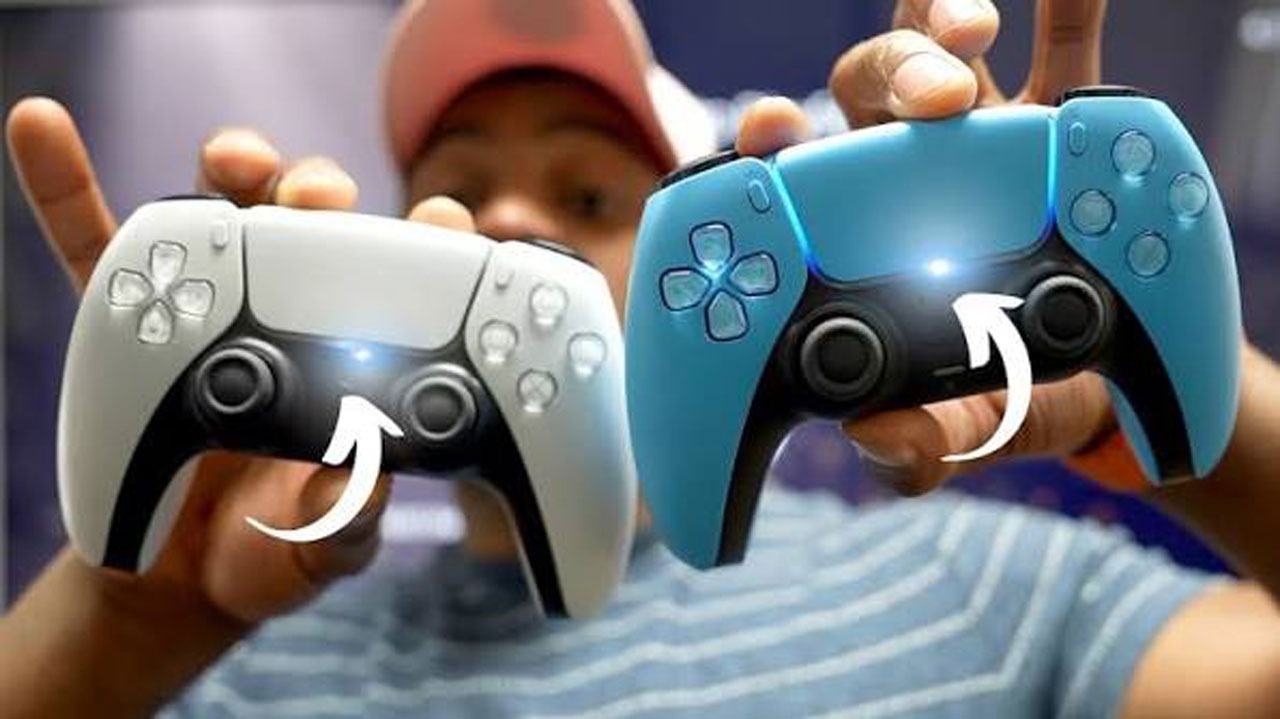
چگونه دو دسته را در PS5 فعال کنیم؟ آموزش اتصال دسته دوم


فهرست مطالب
 اسنپشاپ را در گوگل دنبال کنید
یکی از قابلیتهای کاربردی کنسول پلیاستیشن ۵، امکان اتصال همزمان چند دسته و تجربه بازیهای چندنفره محلی است. با استفاده از این قابلیت میتوانید در بازیهای دونفره با دوستان یا اعضای خانواده خود رقابت کنید یا بهصورت گروهی به تجربه بازی بپردازید. با این حال، برای استفاده از دو دسته بهصورت همزمان، ابتدا باید هر دو کنترلر را به کنسول متصل و برای هرکدام یک بازیکن تعریف کنید.
فعالکردن دو دسته در PS5 کار پیچیدهای نیست و میتوانید این کار را هم با کابل USB و هم بهصورت بیسیم انجام دهید. در ادامه، مراحل اتصال دسته دوم، انتخاب حساب کاربری و رفع مشکلات احتمالی را بررسی میکنیم.
چگونه دو دسته را به PS5 وصل کنیم؟
برای استفاده همزمان از دو دسته، ابتدا باید کنترلر اول به کنسول متصل باشد. اگر دسته اول را قبلاً راهاندازی کردهاید، نیازی به انجام دوباره این مرحله نیست. پس از آن میتوانید دسته دوم را به روشهای زیر فعال کنید.
روش اول: اتصال دسته دوم با کابل USB
سادهترین روش برای اتصال دسته دوم به PS5، استفاده از کابل USB است. این روش بهخصوص زمانی کاربرد دارد که کنترلر جدید باشد یا هنوز با کنسول جفتسازی نشده باشد.
برای انجام این کار مراحل زیر را دنبال کنید:
کنسول PS5 را روشن کنید.
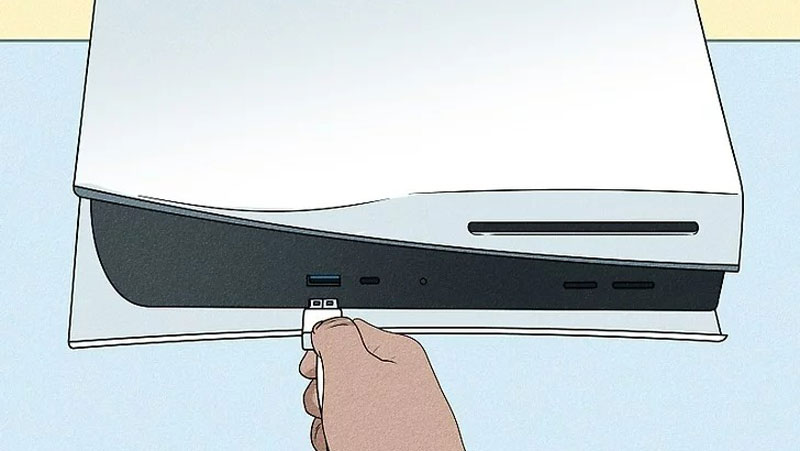
دسته دوم را با یک کابل USB سازگار به یکی از درگاههای کنسول متصل کنید.
دکمه PS را که در مرکز دسته قرار دارد، فشار دهید.
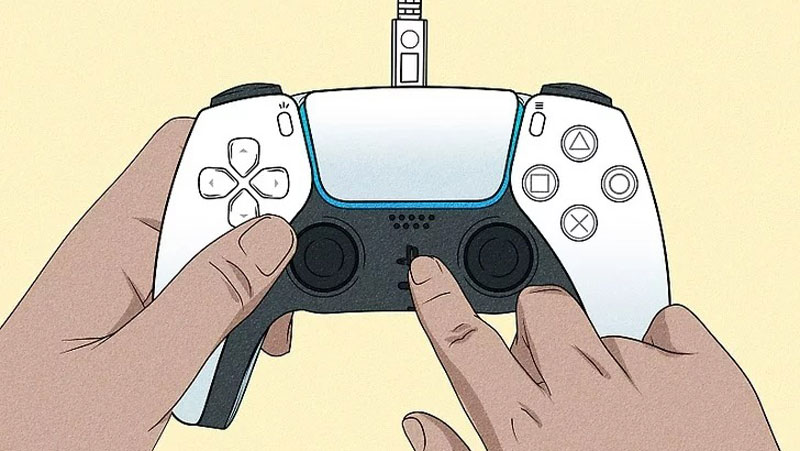
منتظر بمانید تا نوار نوری دسته روشن شود و کنسول آن را شناسایی کند.
پس از شناسایی، میتوانید کابل را جدا کنید و از دسته بهصورت بیسیم استفاده کنید.
در صورتی که اتصال با موفقیت انجام شود، نشانگر بازیکن روی دسته روشن خواهد شد. توجه داشته باشید که برای جفتسازی اولیه، بهتر است از کابل USB دارای قابلیت انتقال داده استفاده کنید؛ بعضی کابلها فقط برای شارژ طراحی شدهاند.
روش دوم: اتصال بیسیم دسته دوم به PS5
اگر نمیخواهید از کابل استفاده کنید، میتوانید دسته دوم را از طریق بلوتوث به کنسول متصل کنید. برای انجام این کار باید از دسته اول که قبلاً به PS5 متصل شده است، استفاده کنید.
مراحل اتصال بیسیم به این صورت است:
کنسول را روشن کنید و با دسته اول وارد صفحه اصلی شوید.
وارد بخش Settings شوید.
گزینه Accessories را انتخاب کنید.
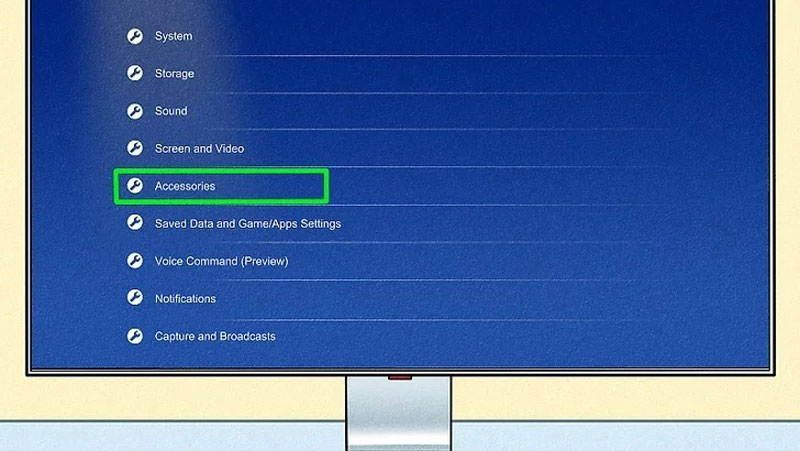
وارد مسیر General > Bluetooth Accessories شوید.
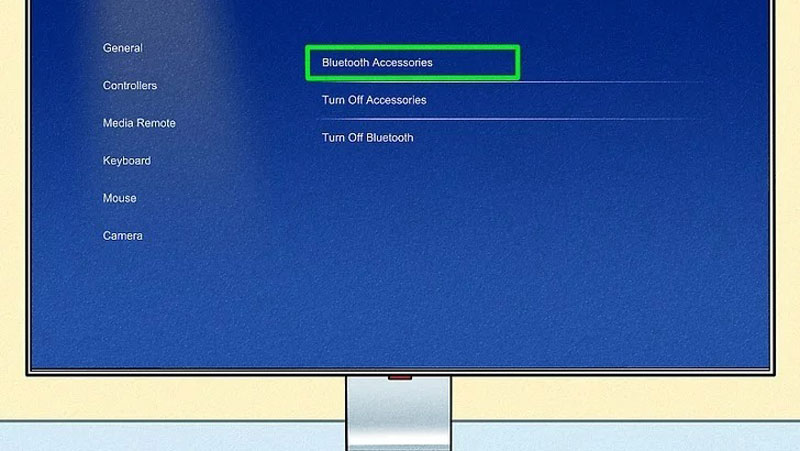
دسته دوم را بردارید و مطمئن شوید که نشانگر بازیکن آن خاموش است. اگر دسته روشن است، دکمه PS را نگه دارید تا خاموش شود.
دکمه Create و دکمه PS را بهصورت همزمان روی دسته دوم فشار دهید و نگه دارید.
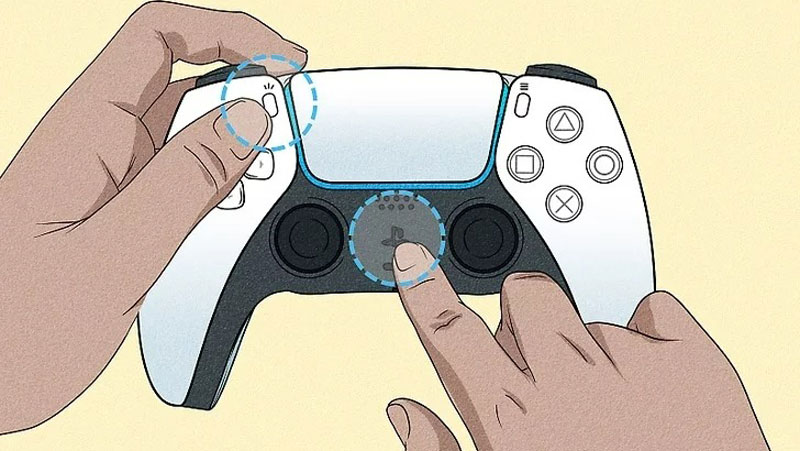
زمانی که نوار نوری دسته شروع به چشمکزدن کرد، آن را رها کنید.
نام دسته دوم در فهرست دستگاههای بلوتوث نمایش داده میشود.
با دسته اول، کنترلر دوم را از فهرست انتخاب کنید.
پس از تکمیل جفتسازی، نوار نوری دسته دوم روشن میشود و نشانگر بازیکن فعال خواهد شد. اکنون هر دو کنترلر به کنسول متصل هستند و میتوانید از آنها استفاده کنید.
چگونه برای دسته دوم بازیکن تعریف کنیم؟
اتصال فیزیکی دسته به کنسول بهتنهایی به معنای ورود بازیکن دوم به بازی نیست. پس از اتصال کنترلر، ممکن است صفحه انتخاب کاربر نمایش داده شود. در این مرحله باید مشخص کنید که دسته دوم با کدام حساب کاربری استفاده شود.
معمولاً چند انتخاب در اختیار دارید:
- انتخاب حساب کاربری دیگر: اگر بازیکن دوم در کنسول حساب جداگانه دارد، میتواند پروفایل خودش را انتخاب کند.
- استفاده از حساب مهمان: اگر بازیکن دوم حساب کاربری ندارد یا نمیخواهد با حساب اصلی وارد شود، میتواند از گزینه مهمان استفاده کند؛ البته گزینههای موجود ممکن است به تنظیمات کنسول و نسخه نرمافزار بستگی داشته باشند.
- ساخت کاربر جدید: در صورت نیاز میتوانید از بخش کاربران، یک پروفایل جدید روی کنسول ایجاد کنید.
پس از انتخاب کاربر، دسته دوم به آن پروفایل اختصاص داده میشود. در این حالت، هر بازیکن میتواند در بازیهای پشتیبانیشده کنترل مستقل خود را داشته باشد.
اگر دسته دوم به PS5 وصل نشد، چه کار کنیم؟
گاهی ممکن است با وجود انجام مراحل اتصال، دسته دوم در فهرست دستگاهها نمایش داده نشود یا پس از اتصال کار نکند. در چنین شرایطی بهتر است موارد زیر را بررسی کنید:
۱. شارژ دسته را بررسی کنید: اگر باتری کنترلر خالی باشد، ممکن است روشن نشود یا اتصال آن با مشکل مواجه شود. دسته را برای مدتی شارژ کنید و دوباره امتحان کنید.
۲. اتصال بلوتوث را دوباره انجام دهید: دسته دوم را خاموش کنید و مراحل جفتسازی را از ابتدا انجام دهید. اگر کنترلر به دستگاه دیگری متصل است، اتصال قبلی را نیز بررسی کنید.
۳. از کابل USB مناسب استفاده کنید: اگر اتصال بیسیم انجام نمیشود، دسته را با یک کابل دارای قابلیت انتقال داده به کنسول وصل کنید.
۴. دسته را ریست کنید: در پشت کنترلر DualSense یک سوراخ کوچک برای دکمه Reset وجود دارد. با استفاده از یک ابزار باریک، دکمه داخل آن را حدود پنج ثانیه نگه دارید. سپس دسته را با کابل USB به PS5 متصل کنید و دکمه PS را فشار دهید.
۵. کنسول را بهروزرسانی کنید: مطمئن شوید نرمافزار سیستم PS5 بهروز است. در صورت وجود بهروزرسانی برای نرمافزار دسته نیز آن را نصب کنید.
نتیجهگیری
برای فعالکردن دو دسته در PS5، ابتدا باید کنترلر اول به کنسول متصل باشد و سپس دسته دوم را با کابل USB یا از طریق بلوتوث جفتسازی کنید. پس از اتصال، برای دسته دوم یک حساب کاربری یا پروفایل مهمان انتخاب کنید تا بازیکن دوم بتواند وارد بازی شود.
کنسول PS5 از اتصال همزمان حداکثر چهار کنترلر پشتیبانی میکند؛ اما امکان بازی دونفره یا چندنفره به قابلیتهای خود بازی بستگی دارد. اگر دسته دوم شناسایی نمیشود، بررسی شارژ، کابل، اتصال بلوتوث و ریست کنترلر میتواند مشکل را برطرف کند.
سوالات متداول
۱. آیا میتوان دو دسته PS5 را بدون کابل به کنسول وصل کرد؟
بله. پس از اتصال دسته اول، میتوانید از مسیر Settings > Accessories > General > Bluetooth Accessories وارد فهرست دستگاهها شوید و با نگهداشتن همزمان دکمههای Create و PS روی دسته دوم، آن را بهصورت بیسیم جفتسازی کنید.
۲. حداکثر چند دسته را میتوان به PS5 متصل کرد؟
کنسول پلیاستیشن ۵ از اتصال همزمان حداکثر چهار کنترلر پشتیبانی میکند. البته تعداد بازیکنان همزمان به پشتیبانی بازی از حالت چندنفره محلی بستگی دارد.
۳. چرا با اتصال دسته دوم نمیتوان دونفره بازی کرد؟
ممکن است بازی موردنظر از حالت چندنفره محلی پشتیبانی نکند یا بازیکن دوم هنوز وارد بازی نشده باشد. ابتدا قابلیت Local Multiplayer بازی را بررسی کنید و در صورت نیاز، با دسته دوم دکمه ورود به مسابقه یا بخش دونفره را فشار دهید.