

آموزش ساخت شورتکات آیفون با Apple Intelligence؛ خودکارسازی کارها فقط با یک دستور متنی


فهرست مطالب
- پیشنیازهای ساخت شورتکات با Apple Intelligence
- آموزش ساخت شورتکات آیفون با هوش مصنوعی
- آیا میتوانیم به شورتکاتهای ساختهشده با Apple Intelligence اعتماد کنیم؟
- استفاده از Apple Intelligence در داخل شورتکاتها
- کدام مدلهای هوش مصنوعی در Shortcuts قابل استفاده هستند؟
- آموزش ساخت شورتکات خلاصهسازی مقاله با Apple Intelligence
- چگونه شورتکات را به منوی اشتراکگذاری آیفون اضافه کنیم؟
- دستهبندی خودکار عکسهای آیفون با Shortcuts
- چگونه نتیجه بهتری از Apple Intelligence در Shortcuts بگیریم؟
- چرا ساخت شورتکات با Apple Intelligence اهمیت دارد؟
- جمعبندی
 اسنپشاپ را در گوگل دنبال کنید
اپلیکیشن Shortcuts از سال ۲۰۱۸ یکی از ابزارهای کاربردی آیفون بوده است. با این برنامه میتوانیم چندین کار را به یک میانبر تبدیل کنیم و آنها را تنها با یک لمس یا بهصورت خودکار اجرا کنیم.
با وجود امکانات گسترده، همیشه یک مشکل وجود داشته است: ساخت شورتکاتهای پیشرفته به شناخت اکشنها، متغیرها و نحوه ارتباط آنها نیاز دارد. حتی برای انجام بعضی کارهای نسبتاً ساده نیز باید زمان زیادی صرف پیدا کردن گزینههای مناسب کنیم.
حالا Apple Intelligence در iOS 27 این فرایند را تغییر داده است. بهجای اینکه تمام مراحل را از ابتدا بچینیم، میتوانیم خواسته خود را با زبان طبیعی توضیح دهیم و از هوش مصنوعی برای ساخت میانبر کمک بگیریم.
این قابلیت یکی از کاربردهای ارزشمند هوش مصنوعی در آیفون است؛ چون بهجای تولید صرفاً متن یا پاسخدادن به سؤالها، به ما کمک میکند کارهای واقعی را سریعتر انجام دهیم. در ادامه، روش ساخت شورتکات با Apple Intelligence، امکانات پیشرفته آن و محدودیتهایی را که باید بشناسیم بررسی میکنیم.
پیشنیازهای ساخت شورتکات با Apple Intelligence
برای استفاده از قابلیت ساخت میانبر با هوش مصنوعی، به دو مورد نیاز داریم:
- آیفونی که از Apple Intelligence پشتیبانی کند.
- سیستمعامل iOS 27.
همچنین باید اپلیکیشن Shortcuts روی گوشی نصب باشد. این برنامه معمولاً بهصورت پیشفرض در آیفون وجود دارد؛ اما اگر آن را حذف کرده باشیم، میتوانیم دوباره از اپ استور دریافتش کنیم. پس از آمادهکردن این موارد، میتوانیم اولین میانبر خود را بسازیم.
آموزش ساخت شورتکات آیفون با هوش مصنوعی

فرایند ساخت میانبر با Apple Intelligence نسبت به روش سنتی بسیار سادهتر شده است.
مرحله اول: وارد اپلیکیشن Shortcuts میشویم
ابتدا برنامه Shortcuts را روی آیفون باز میکنیم. در این بخش، میانبرهایی که قبلا ساختهایم یا به دستگاه اضافه کردهایم نمایش داده میشوند.
مرحله دوم: یک شورتکات جدید میسازیم
روی آیکون بزرگ + در پایین صفحه ضربه میزنیم.
با این کار، کادری برای واردکردن توضیحات میانبر جدید ظاهر میشود.
مرحله سوم: درخواست خود را مینویسیم
در کادر متنی، توضیح میدهیم که میخواهیم شورتکات چه کاری انجام دهد.
برای مثال، میتوانیم بنویسیم:
«یک میانبر بساز که لینک مقاله را دریافت کند، متن آن را خلاصه کند و خلاصه را در برنامه Notes ذخیره کند.»
Apple Intelligence درخواست را تحلیل میکند و تلاش میکند اکشنهای لازم را بهترتیب مناسب کنار هم قرار دهد.
بهتر است از همان ابتدا، ورودی و خروجی موردنظر را مشخص کنیم. مثلاً بهجای نوشتن «عکسهایم را مرتب کن»، توضیح دهیم کدام عکسها باید انتخاب شوند و قرار است در چه آلبومی ذخیره شوند.
مرحله چهارم: میانبر را اجرا و بررسی میکنیم
پس از ساختهشدن شورتکات، روی دکمه Play میزنیم تا آن را آزمایش کنیم.
در این مرحله باید ببینیم آیا میانبر دقیقاً همان کاری را انجام میدهد که درخواست کردهایم یا خیر. اگر نتیجه درست نبود، میتوانیم درخواست را اصلاح کنیم یا با ورود به بخش ویرایش، اکشنها را تغییر دهیم. نکته مهم این است که ساختهشدن شورتکات به معنای درستکارکردن تمام مراحل آن نیست.
آیا میتوانیم به شورتکاتهای ساختهشده با Apple Intelligence اعتماد کنیم؟
Apple Intelligence میتواند بخش زیادی از فرایند ساخت میانبر را انجام دهد، اما هنوز نباید انتظار داشته باشیم تمام درخواستها را بدون خطا اجرا کند. گاهی هوش مصنوعی فقط بخشی از خواسته ما را پیادهسازی میکند. در بعضی موارد نیز اکشنی را انتخاب میکند که ظاهراً به درخواست نزدیک است، اما نتیجه متفاوتی دارد. برای درک بهتر این محدودیت، دو سناریوی کاربردی را بررسی میکنیم.
سناریوی اول: سیاهوسفیدشدن نمایشگر هنگام اجرای اینستاگرام
فرض کنیم میخواهیم هر زمان اینستاگرام را باز میکنیم، نمایشگر آیفون سیاهوسفید شود و بهمحض خروج از برنامه، رنگها به حالت عادی برگردند. هدف از چنین خودکارسازیای میتواند کاهش جذابیت بصری شبکههای اجتماعی و مدیریت بهتر زمان استفاده از آنها باشد.
برای ساخت این میانبر، میتوانیم از Apple Intelligence بخواهیم:
«وقتی اینستاگرام باز شد، فیلتر Grayscale را فعال کن و وقتی از اینستاگرام خارج شدم، فیلتر رنگ را غیرفعال کن.»
در چنین سناریویی ممکن است هوش مصنوعی بتواند فعالکردن حالت سیاهوسفید را بهدرستی تنظیم کند، اما برای بازگرداندن رنگها پس از خروج از برنامه به مشکل بخورد.
در این شرایط، میتوانیم فرایند را به دو خودکارسازی مستقل تقسیم کنیم: یکی برای زمان بازشدن اینستاگرام و دیگری برای زمان بستهشدن آن. این مثال نشان میدهد که گاهی تقسیم یک درخواست پیچیده به چند بخش سادهتر، نتیجه قابلاعتمادتری ایجاد میکند.
سناریوی دوم: خاموشکردن آیفون هنگام رسیدن شارژ به ۲۰ درصد
حالا فرض کنیم از هوش مصنوعی میخواهیم:
«وقتی شارژ باتری آیفون به کمتر از ۲۰ درصد رسید، گوشی را خاموش کن.»
در اینجا باید دقت کنیم که قفلکردن صفحهنمایش با خاموشکردن کامل آیفون متفاوت است. ممکن است Apple Intelligence بهجای اجرای درخواست اصلی، اکشنی مانند Lock Screen را در میانبر قرار دهد. اگر بدون بررسی، شورتکات را فعال کنیم، نتیجه با چیزی که انتظار داریم تفاوت خواهد داشت. بنابراین، پیش از استفاده از میانبرهای مرتبط با باتری، تنظیمات سیستم یا اطلاعات شخصی، باید اکشنهای ساختهشده را با دقت بررسی کنیم.
استفاده از Apple Intelligence در داخل شورتکاتها
یکی از قابلیتهای مهم Shortcuts این است که میتوانیم هوش مصنوعی را فقط برای ساخت میانبر به کار نبریم، بلکه آن را به بخشی از عملکرد خود میانبر تبدیل کنیم. برای مثال، میتوانیم شورتکاتی طراحی کنیم که اطلاعاتی را دریافت کند، آنها را برای یک مدل هوش مصنوعی بفرستد و نتیجه را در مرحله بعدی استفاده کند.
برای انجام این کار، هنگام ساخت دستی یک شورتکات، وارد بخش Apple Intelligence میشویم و اکشن Use Model را انتخاب میکنیم. این اکشن به ما اجازه میدهد یک درخواست را به مدل هوش مصنوعی ارسال کنیم و پاسخ تولیدشده را به اکشنهای بعدی منتقل کنیم. در نتیجه، میتوانیم فرایندهایی بسازیم که علاوه بر اجرای دستورات مشخص، توانایی تحلیل متن و تولید محتوا نیز داشته باشند.
کدام مدلهای هوش مصنوعی در Shortcuts قابل استفاده هستند؟
در بخش Use Model چند گزینه برای پردازش درخواستها در اختیار داریم.
| مدل | توضیح |
|---|---|
| On-Device | پردازش با مدل هوش مصنوعی روی دستگاه |
| Cloud | استفاده از مدل ابری اپل |
| Cloud Pro | استفاده از مدل ابری پیشرفتهتر |
| ChatGPT | ارسال درخواست به مدلهای OpenAI |
با توجه به نوع کاری که میخواهیم انجام دهیم، میتوانیم یکی از این گزینهها را انتخاب کنیم. برای مثال، اگر هدف ما پردازش ساده یک متن باشد، ممکن است یکی از مدلهای اپل کافی باشد. برای درخواستهای دیگر نیز میتوانیم گزینه ChatGPT را انتخاب کنیم.
مزیت اصلی این قابلیت، امکان استفاده از خروجی مدل در سایر مراحل شورتکات است. به این ترتیب، پاسخ هوش مصنوعی فقط روی صفحه نمایش داده نمیشود؛ بلکه میتوانیم آن را ذخیره کنیم، به برنامه دیگری بفرستیم یا مبنای اجرای یک اکشن جدید قرار دهیم.
آموزش ساخت شورتکات خلاصهسازی مقاله با Apple Intelligence

یکی از کاربردیترین میانبرهایی که میتوانیم بسازیم، شورتکات خلاصهسازی مقالههای اینترنتی است. فرض کنیم در طول روز چندین مقاله مطالعه میکنیم و میخواهیم نکات اصلی آنها را برای مراجعه بعدی در Notes نگه داریم. بهجای کپیکردن متن، انتقال آن به یک ابزار هوش مصنوعی و ذخیره دستی خلاصه، میتوانیم تمام این مراحل را به یک شورتکات بسپاریم.
ساختار شورتکات خلاصهسازی مقاله
برای این کار، از Apple Intelligence میخواهیم میانبری با مراحل زیر بسازد:
- لینک مقاله را دریافت کند.
- محتوای قابلدسترسی صفحه را استخراج کند.
- متن را برای خلاصهسازی به مدل هوش مصنوعی بفرستد.
- خلاصه تولیدشده را دریافت کند.
- یک یادداشت جدید در Notes ایجاد کند و خلاصه را داخل آن قرار دهد.
پس از ساخت میانبر، بهتر است آن را با چند مقاله مختلف آزمایش کنیم. بعضی وبسایتها ممکن است به ورود حساب کاربری نیاز داشته باشند یا اجازه استخراج کامل متن را ندهند. در چنین شرایطی، شورتکات احتمالاً نمیتواند محتوای موردنظر را بهدرستی پردازش کند. همچنین باید خلاصههای تولیدشده را بررسی کنیم؛ زیرا مدلهای هوش مصنوعی ممکن است برخی جزئیات مهم را حذف کنند یا در تفسیر متن اشتباه داشته باشند.
چگونه شورتکات را به منوی اشتراکگذاری آیفون اضافه کنیم؟
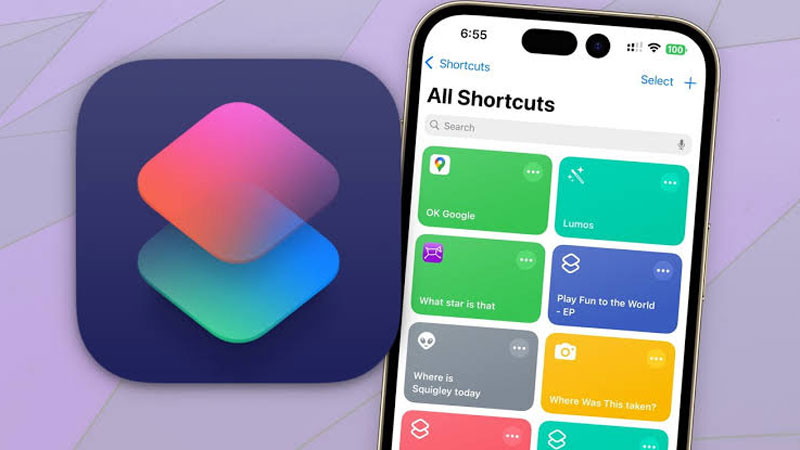
برای کاربردیترشدن شورتکات خلاصهسازی، میتوانیم آن را به منوی Share Sheet آیفون اضافه کنیم. با این کار، هنگام مطالعه مقاله در Safari یا مشاهده یک لینک در برنامههای دیگر، میتوانیم مستقیماً شورتکات را اجرا کنیم.
مراحل انجام این کار عبارتاند از:
- اپلیکیشن Shortcuts را باز میکنیم.
- میانبر موردنظر را انتخاب میکنیم.
- روی آیکون اطلاعات با نماد i ضربه میزنیم.
- گزینه Show in Share Sheet را فعال میکنیم.
حالا وقتی در یک برنامه سازگار روی دکمه Share بزنیم، میتوانیم شورتکات خود را از منوی اشتراکگذاری انتخاب کنیم. برای مثال، هنگام خواندن یک مقاله در Safari، کافی است منوی اشتراکگذاری را باز کنیم و میانبر خلاصهسازی را اجرا کنیم. اگر تمام مراحل بهدرستی تنظیم شده باشند، خلاصه مقاله بهصورت خودکار در Notes ذخیره خواهد شد.
دستهبندی خودکار عکسهای آیفون با Shortcuts
کاربرد Apple Intelligence فقط به متن و مقاله محدود نمیشود. میتوانیم از این قابلیت برای ساخت میانبرهایی استفاده کنیم که مدیریت تصاویر را سادهتر میکنند. برای مثال، فرض کنیم میخواهیم تمام عکسهایی را که با دوربین تلهفوتوی آیفون ثبت کردهایم، در آلبومی جداگانه نگه داریم.
در این شرایط میتوانیم از Apple Intelligence بخواهیم:
«شورتکاتی بساز که عکسهای ثبتشده با دوربین تلهفوتو را پیدا کند و آنها را به آلبومی جداگانه اضافه کند.»
هوش مصنوعی تلاش میکند اکشنهای مربوط به جستوجوی تصاویر و افزودن آنها به آلبوم را تنظیم کند. پس از ساخت میانبر، باید بررسی کنیم که فیلترهای انتخاب عکس بهدرستی عمل میکنند و تصاویر نامرتبط وارد آلبوم نمیشوند. با همین روش میتوانیم ایدههای دیگری را نیز امتحان کنیم؛ مانند مرتبسازی فایلها، ذخیره اطلاعات مشخص یا اجرای چند کار پشتسرهم.
چگونه نتیجه بهتری از Apple Intelligence در Shortcuts بگیریم؟
برای اینکه شورتکاتهای ساختهشده دقیقتر عمل کنند، بهتر است هنگام نوشتن درخواست چند اصل را رعایت کنیم.
اول، درخواست را واضح و مرحلهبهمرحله بنویسیم. بهجای یک دستور کلی، مشخص کنیم میانبر چه اطلاعاتی را دریافت کند، چه پردازشی انجام دهد و نتیجه را کجا قرار دهد.
دوم، وظایف پیچیده را به بخشهای کوچکتر تقسیم کنیم. اگر شورتکات قرار است به چند رویداد مختلف واکنش نشان دهد، ممکن است ساخت چند خودکارسازی مستقل نتیجه بهتری داشته باشد.
سوم، اکشنهای تولیدشده را بررسی کنیم. بعد از ساخت شورتکات، وارد بخش Edit میشویم و ترتیب اجرای مراحل را کنترل میکنیم.
چهارم، میانبر را با دادههای واقعی آزمایش کنیم. بهتر است قبل از استفاده روزمره، چند بار آن را در شرایط متفاوت اجرا کنیم.
پنجم، محدودیتهای iOS را در نظر بگیریم. هوش مصنوعی نمیتواند قابلیتی را که سیستمعامل یا اپلیکیشن Shortcuts اجازه اجرای آن را نمیدهد، صرفاً با یک دستور متنی ایجاد کند.
رعایت این نکات باعث میشود زمان کمتری برای اصلاح میانبرها صرف کنیم و نتیجه قابلاعتمادتری بگیریم.
چرا ساخت شورتکات با Apple Intelligence اهمیت دارد؟
تا پیش از اضافهشدن این قابلیت، استفاده حرفهای از Shortcuts به آشنایی با ساختار برنامه نیاز داشت. باید میدانستیم کدام اکشن مناسب است، چطور خروجی یک مرحله را به مرحله بعد منتقل کنیم و چگونه شرطهای مختلف را تنظیم کنیم.
اکنون Apple Intelligence میتواند بخش زیادی از این کارها را برای ما انجام دهد. این موضوع بهویژه برای کاربرانی اهمیت دارد که ایدههای خوبی برای خودکارسازی کارهای روزمره دارند، اما نمیخواهند زمان زیادی صرف یادگیری تمام جزئیات Shortcuts کنند. البته همچنان باید میانبرهای ساختهشده را بررسی کنیم و در صورت نیاز، تغییرات دستی انجام دهیم. در واقع، بهترین روش این است که از Apple Intelligence برای ساخت نسخه اولیه شورتکات استفاده کنیم و سپس آن را مطابق نیاز خود بهینه کنیم.
جمعبندی
ادغام Apple Intelligence با اپلیکیشن Shortcuts یکی از کاربردیترین قابلیتهای هوش مصنوعی در iOS 27 است. حالا میتوانیم با توضیح یک درخواست ساده، میانبرهایی برای خلاصهسازی مقالهها، ذخیره اطلاعات، مدیریت عکسها و اجرای کارهای تکراری بسازیم.
همچنین با اکشن Use Model میتوانیم مدلهای هوش مصنوعی اپل یا ChatGPT را مستقیماً در فرایند اجرای شورتکاتها به کار بگیریم. بااینحال، نباید فراموش کنیم که هوش مصنوعی همیشه اکشنهای درست را انتخاب نمیکند و ممکن است نتیجه نهایی با درخواست ما تفاوت داشته باشد.
بهترین استفاده از این قابلیت زمانی است که ساخت اولیه را به Apple Intelligence بسپاریم، اما بررسی، آزمایش و اصلاح نهایی میانبر را خودمان انجام دهیم. به این ترتیب، میتوانیم بدون درگیرشدن با پیچیدگیهای اولیه Shortcuts، بخش بیشتری از کارهای روزمره آیفون را خودکار کنیم.