

چطور اکانت اینستاگرام را حذف کنیم؟ راهنمای تصویری و مرحلهبهمرحله


فهرست مطالب
- تفاوت دیلیت اکانت و دی اکتیو اینستاگرام چیست؟
- قبل از حذف اکانت اینستاگرام از اطلاعات خود نسخه پشتیبان بگیرید
- آموزش تصویری حذف اکانت اینستاگرام از گوشی
- مرحله اول: وارد صفحه پروفایل شوید
- مرحله دوم: منوی تنظیمات را باز کنید
- مرحله سوم: وارد Accounts Center شوید
- مرحله چهارم: Profiles and personal details را انتخاب کنید
- مرحله پنجم: گزینه Manage را انتخاب کنید
- مرحله ششم: وارد Deactivation or deletion شوید
- مرحله هفتم: حساب موردنظر را مشخص کنید
- مرحله هشتم: Delete account را بزنید
- حذف اکانت اینستاگرام از کامپیوتر چگونه انجام میشود؟
- حذف اکانت اینستاگرام در اندروید چه تفاوتی دارد؟
- بعد از درخواست حذف اکانت اینستاگرام چه اتفاقی میافتد؟
- آیا بعد از حذف اینستاگرام میتوان با همان نام کاربری ثبتنام کرد؟
- چرا اینستاگرام نمیتواند اکانت را به جای شما حذف کند؟
- نکات مهم قبل از زدن دکمه Delete Account
- نتیجهگیری؛ حذف دائمی اینستاگرام یا غیرفعالسازی موقت؟
 اسنپشاپ را در گوگل دنبال کنید
حذف اکانت اینستاگرام ممکن است در نگاه اول ساده به نظر برسد، اما تفاوت مهمی میان حذف دائمی (Delete Account) و غیرفعالسازی موقت (Deactivate Account) وجود دارد. انتخاب اشتباه میان این دو گزینه میتواند باعث از دست رفتن دائمی عکسها، ویدئوها، کامنتها، لایکها و دنبالکنندگان شود. از طرف دیگر، اینستاگرام تنظیمات مربوط به حذف حساب را به بخش Accounts Center منتقل کرده و به همین دلیل ممکن است کاربران در نسخههای جدید برنامه، گزینه حذف حساب را در محل قبلی پیدا نکنند.
طبق راهنمای رسمی اینستاگرام، امکان درخواست حذف دائمی پروفایل از طریق گوشی یا کامپیوتر وجود دارد. همچنین Meta بهتدریج تنظیمات برخی کاربران را به Meta Accounts منتقل میکند؛ بنابراین ممکن است نام یا محل بعضی گزینهها در حسابهای مختلف کمی متفاوت باشد. در ادامه مراحل حذف اکانت اینستاگرام را بهصورت مرحلهبهمرحله بررسی میکنیم.
تفاوت دیلیت اکانت و دی اکتیو اینستاگرام چیست؟
پیش از شروع مراحل، باید مشخص کنید که واقعاً قصد حذف دائمی حساب خود را دارید یا فقط میخواهید برای مدتی از اینستاگرام فاصله بگیرید. در حالت حذف دائمی، اطلاعات مرتبط با پروفایل پس از طی فرایند حذف از دسترس خارج شده و در نهایت حذف میشوند؛ اما Deactivate برای یک وقفه موقت طراحی شده است.
| ویژگی | حذف دائمی (Delete) | غیرفعالسازی (Deactivate) |
|---|---|---|
| نوع اقدام | دائمی | موقت |
| نمایش پروفایل | از دسترس خارج میشود | موقتاً پنهان میشود |
| عکسها و ویدئوها | در فرایند حذف قرار میگیرند | برای بازگشت حساب حفظ میشوند |
| کامنت و لایک | با حذف حساب از بین میروند | حفظ میشوند |
| دنبالکنندگان | از بین میروند | حفظ میشوند |
| مناسب برای | ترک دائمی اینستاگرام | استراحت موقت |
اگر تنها قصد دارید مدتی از شبکههای اجتماعی دور باشید، غیرفعالسازی موقت انتخاب منطقیتری است. اما اگر مطمئن هستید دیگر به حساب و محتوای آن نیاز ندارید، میتوانید مراحل حذف دائمی را انجام دهید.
قبل از حذف اکانت اینستاگرام از اطلاعات خود نسخه پشتیبان بگیرید
یکی از مهمترین توصیههای اینستاگرام پیش از حذف حساب، Export کردن اطلاعات است. این اطلاعات میتواند شامل عکسها، پستها و دیگر دادههای مرتبط با فعالیت شما باشد.
پس از حذف شدن پروفایل، دیگر به ابزار Export your information اینستاگرام دسترسی نخواهید داشت. بنابراین اگر تصاویر، ویدئوها یا اطلاعات مهمی در حساب دارید، بهتر است پیش از ارسال درخواست حذف، نسخهای از اطلاعات موردنیاز خود دریافت کنید.
این موضوع مخصوصاً برای حسابهای قدیمی، صفحات کاری، تولیدکنندگان محتوا و افرادی که سالها از اینستاگرام استفاده کردهاند اهمیت بیشتری دارد.
آموزش تصویری حذف اکانت اینستاگرام از گوشی
در نسخههای جدید اینستاگرام، مدیریت حذف یا غیرفعالسازی حساب عمدتاً از طریق Accounts Center انجام میشود. مسیر اعلامشده توسط اینستاگرام به شکل زیر است.
مرحله اول: وارد صفحه پروفایل شوید
اپلیکیشن اینستاگرام را باز کنید و در پایین سمت راست صفحه، روی تصویر پروفایل (Profile) خود بزنید تا وارد صفحه شخصی شوید.
مرحله دوم: منوی تنظیمات را باز کنید
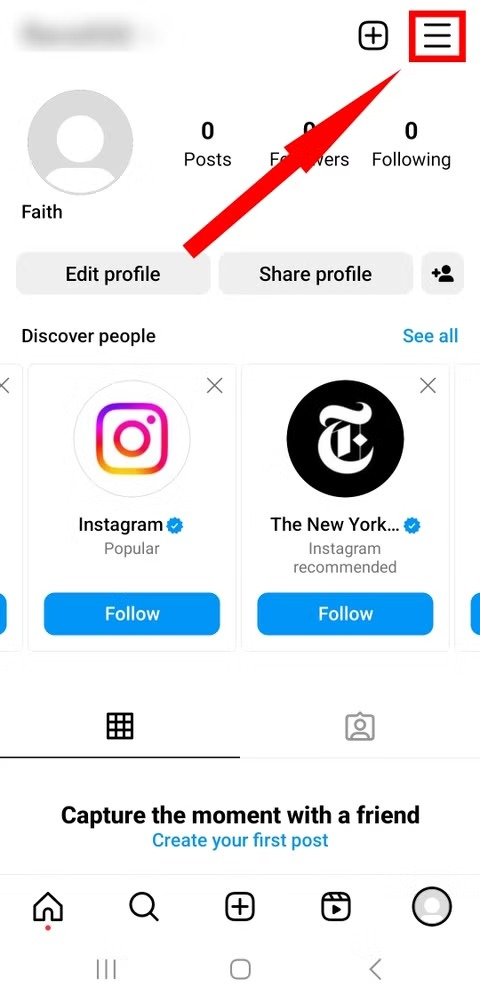
در صفحه پروفایل، روی آیکون Menu در قسمت بالا سمت راست صفحه ضربه بزنید. این گزینه معمولاً با آیکون سه خط افقی نمایش داده میشود.
مرحله سوم: وارد Accounts Center شوید
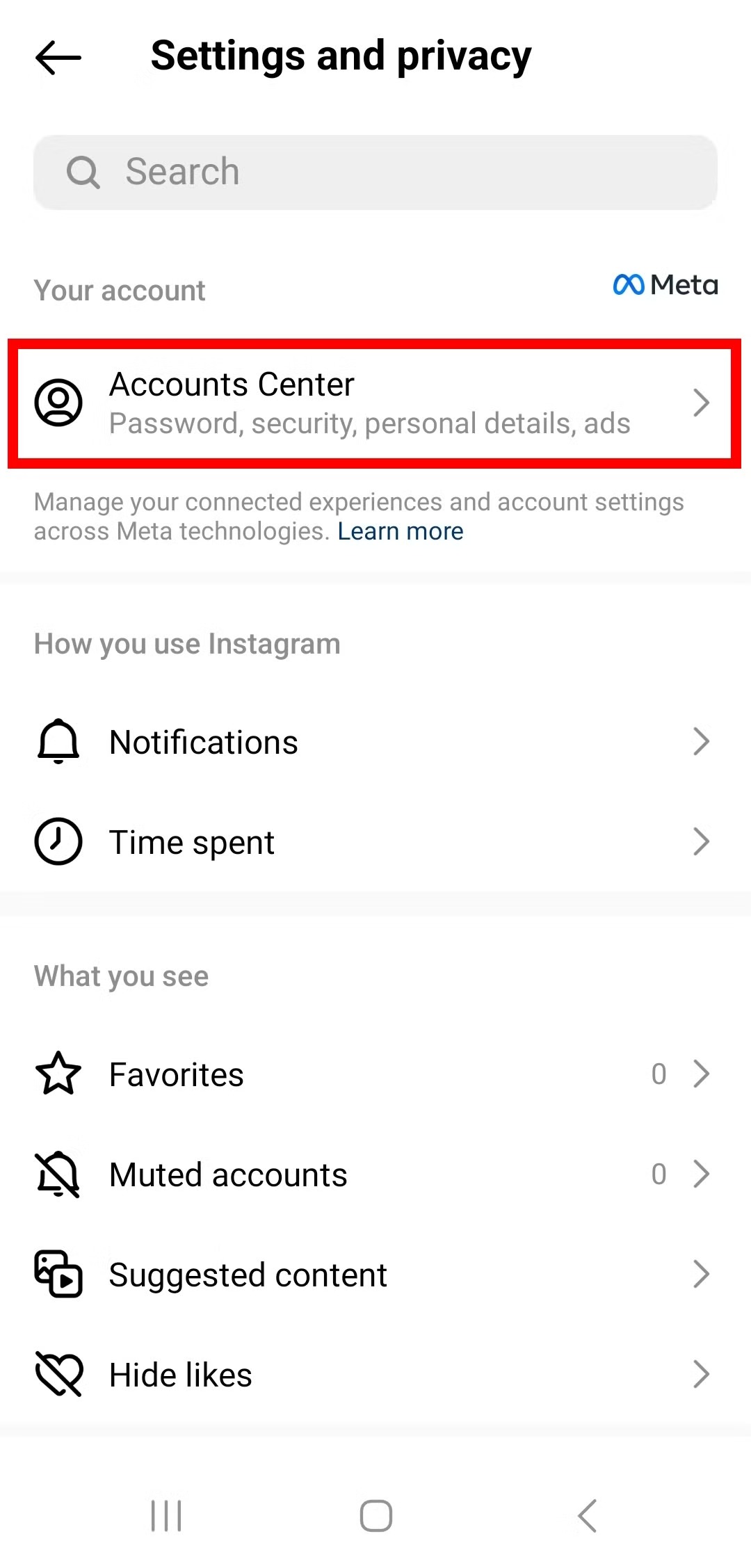
در منوی بازشده، گزینه Accounts Center را انتخاب کنید. این بخش مرکز مدیریت حسابها و اطلاعات مرتبط با حسابهای Meta محسوب میشود.
مرحله چهارم: Profiles and personal details را انتخاب کنید
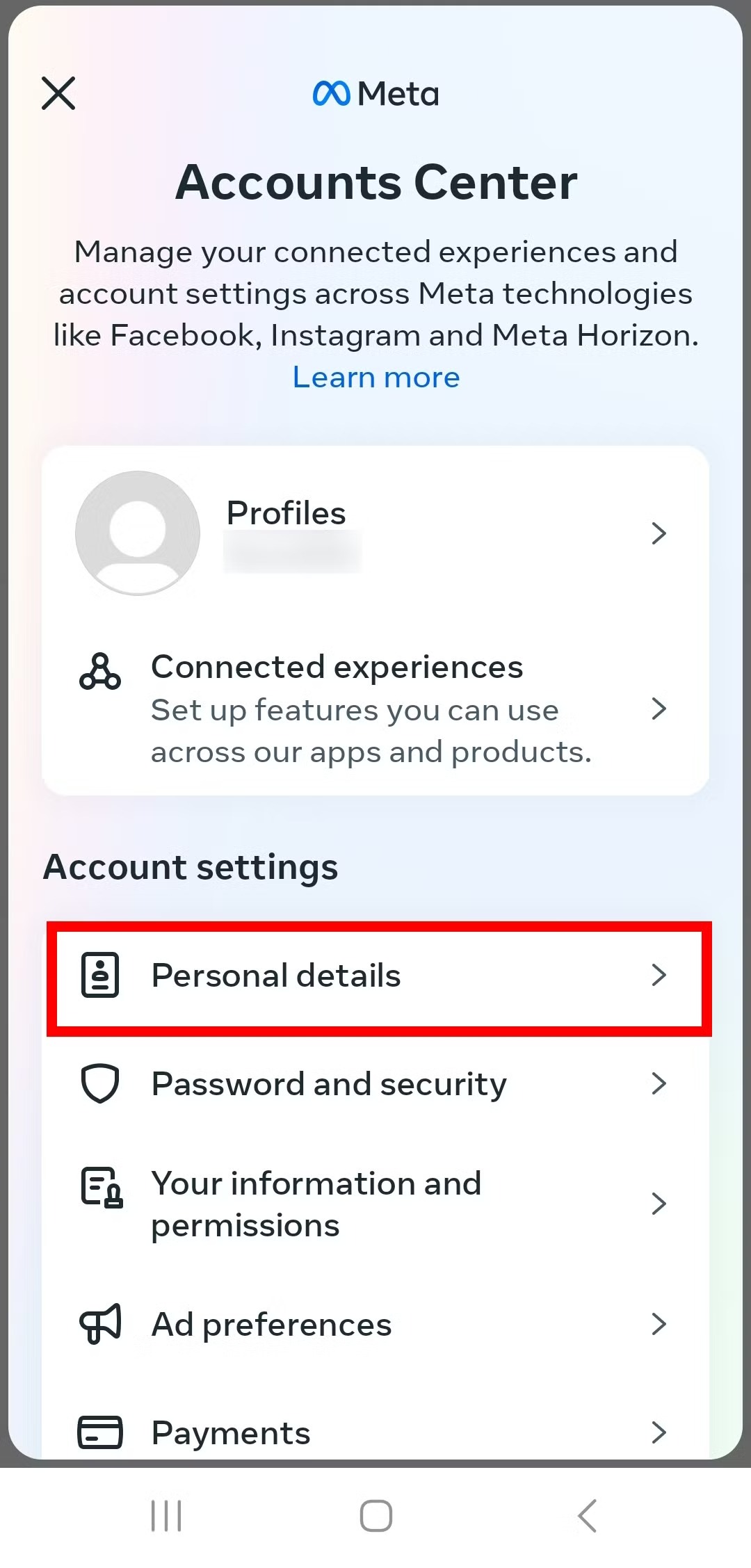
در Accounts Center وارد بخش Profiles and personal details شوید. در این قسمت تنظیمات مربوط به پروفایل و اطلاعات شخصی در دسترس قرار دارد.
مرحله پنجم: گزینه Manage را انتخاب کنید
در کنار نوع حسابی که قصد مدیریت آن را دارید، گزینه Manage را لمس کنید.
مرحله ششم: وارد Deactivation or deletion شوید
اکنون گزینه Deactivation or deletion را انتخاب کنید. این همان قسمتی است که امکان انتخاب بین غیرفعال کردن موقت و حذف دائمی حساب را فراهم میکند.
مرحله هفتم: حساب موردنظر را مشخص کنید
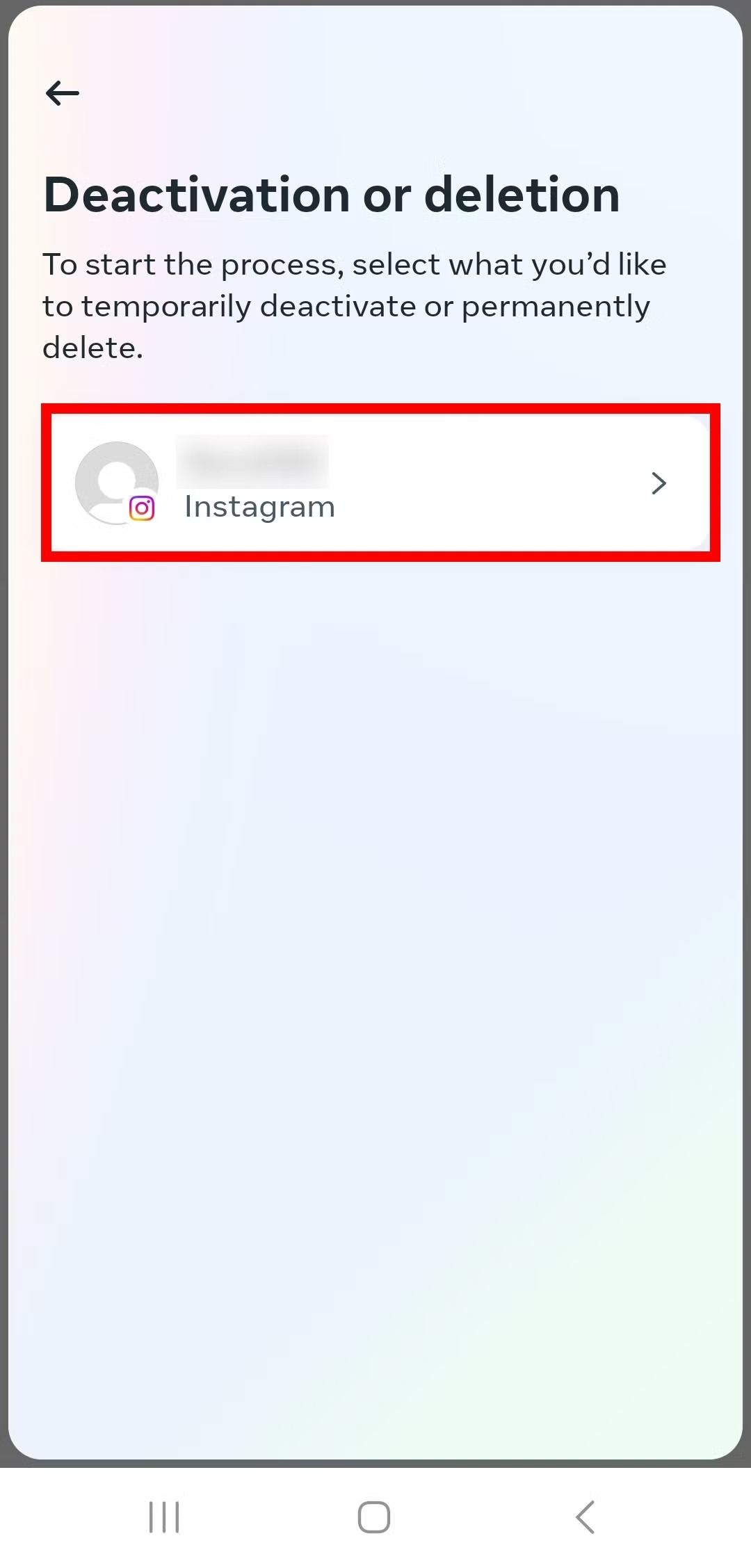
اگر چند پروفایل یا حساب به Accounts Center متصل کرده باشید، باید پروفایلی را که قصد حذف دائمی آن را دارید انتخاب کنید. در این مرحله حتماً نام کاربری را بررسی کنید تا حساب اشتباهی انتخاب نشود.
مرحله هشتم: Delete account را بزنید
گزینه Delete account را انتخاب کرده و سپس روی Continue بزنید. مراحل بعدی نمایشدادهشده توسط اینستاگرام را تکمیل کنید تا درخواست حذف حساب ثبت شود.
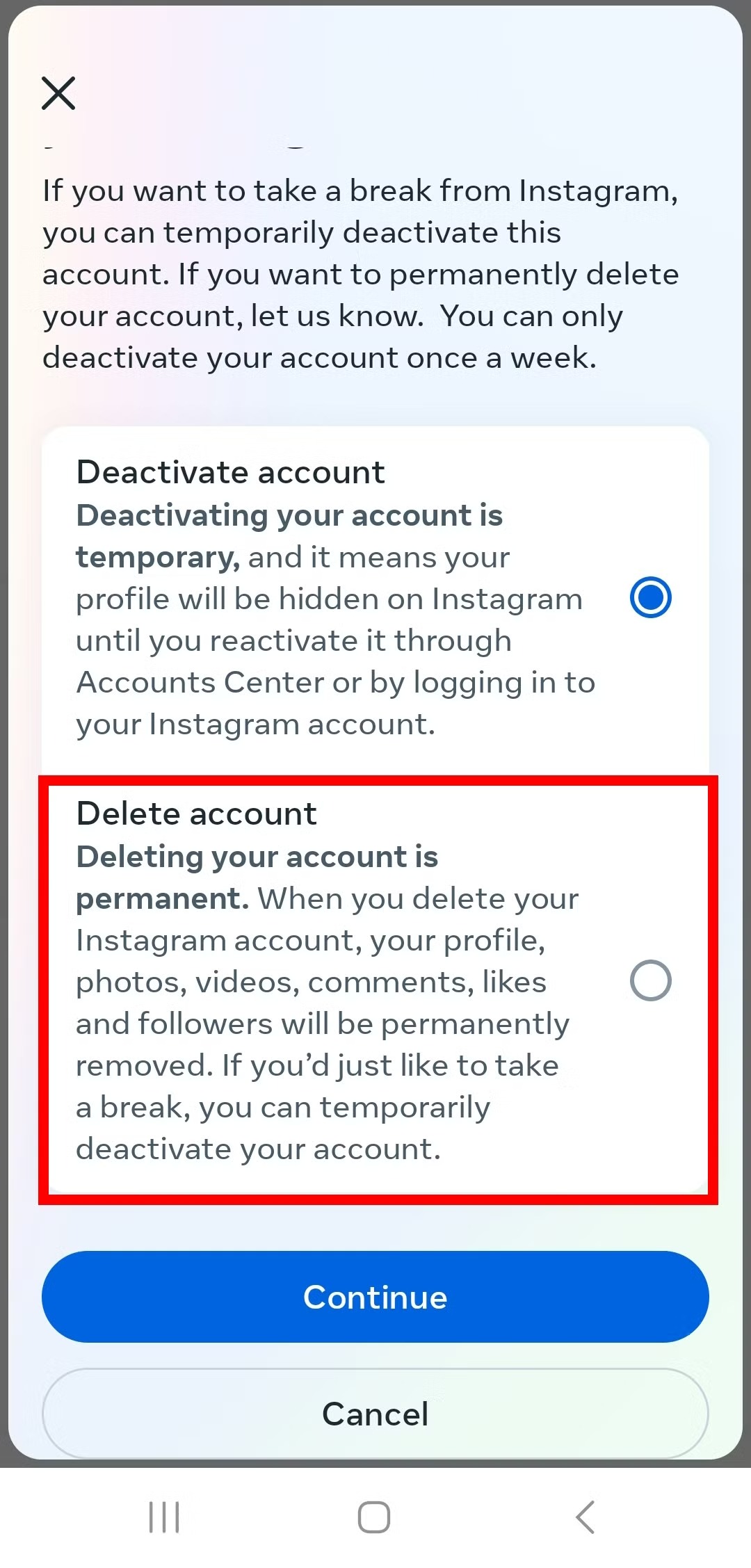
نکته برای راهنمای تصویری: تصاویر هر مرحله بهتر است دقیقاً از همان نسخهای از اپلیکیشن تهیه شوند که مقاله بر اساس آن منتشر میشود؛ زیرا Meta ممکن است طراحی، عنوان یا محل گزینههای Accounts Center را تغییر دهد.
حذف اکانت اینستاگرام از کامپیوتر چگونه انجام میشود؟
کاربران کامپیوتر نیز میتوانند از Accounts Center برای حذف حساب استفاده کنند. پس از ورود به حساب اینستاگرام، روی More در پایین سمت چپ کلیک کرده و سپس Settings را انتخاب کنید.
در ادامه مسیر زیر را دنبال کنید:
Accounts Center → Profiles and personal details → Manage → Deactivation or deletion → انتخاب حساب → Delete account → Continue
اینستاگرام همچنین امکان دسترسی مستقیم به تنظیمات Accounts ownership and control در Accounts Center را فراهم کرده است.
حذف اکانت اینستاگرام در اندروید چه تفاوتی دارد؟
طبق اطلاعات ارائهشده در راهنمای رسمی اینستاگرام، در برخی شرایط کاربران اپلیکیشن Android ممکن است برای حذف پروفایل لازم باشد از Instagram.com در مرورگر موبایل یا کامپیوتر استفاده کنند.
از آنجا که Meta بهصورت تدریجی کاربران را به ساختار جدید Accounts Center یا Meta Account settings منتقل میکند، ممکن است مسیر مشاهدهشده برای همه کاربران کاملاً یکسان نباشد. در چنین شرایطی بهتر است به جای جستوجوی گزینههای قدیمی، بخش Accounts Center و تنظیمات مالکیت و کنترل حساب را بررسی کنید.
بعد از درخواست حذف اکانت اینستاگرام چه اتفاقی میافتد؟
ثبت درخواست Delete به این معنا نیست که تمام دادهها در همان لحظه از زیرساختهای اینستاگرام حذف میشوند. براساس راهنمای اینستاگرام، پس از ۳۰ روز از درخواست حذف، پروفایل و اطلاعات حساب بهصورت دائمی حذف میشوند و امکان بازیابی اطلاعات وجود نخواهد داشت.
در طول این مدت، محتوای حساب برای سایر کاربران اینستاگرام قابل دسترسی نیست. با این حال، اینستاگرام تأکید کرده است که تعداد روزهایی که امکان لغو درخواست حذف وجود دارد ممکن است براساس منطقه متفاوت باشد.
تکمیل کل فرایند حذف اطلاعات نیز میتواند تا ۹۰ روز زمان ببرد. نسخههایی از محتوا ممکن است پس از این مدت نیز در فضای پشتیبان باقی بمانند؛ برای مثال نسخههایی که برای بازیابی اطلاعات در شرایطی مانند خطای نرمافزاری، فاجعه یا از دست رفتن داده نگهداری میشوند. همچنین ممکن است Meta برخی اطلاعات را در مواردی مانند مسائل قانونی، نقض قوانین یا پیشگیری از آسیب نگهداری کند.
آیا بعد از حذف اینستاگرام میتوان با همان نام کاربری ثبتنام کرد؟
پس از حذف شدن پروفایل، امکان ثبتنام مجدد با همان Username وجود دارد، به شرط آنکه فرد دیگری در این فاصله آن نام کاربری را تصاحب نکرده باشد. همچنین در صورت آزاد بودن Username میتوان آن را به پروفایل دیگری اضافه کرد.
یک استثنای مهم نیز وجود دارد. اگر پروفایل به دلیل نقض Community Standards حذف شده باشد، ممکن است امکان ثبتنام مجدد با همان نام کاربری وجود نداشته باشد.
چرا اینستاگرام نمیتواند اکانت را به جای شما حذف کند؟
حذف حساب یک اقدام امنیتی حساس است. به همین دلیل اینستاگرام نمیتواند صرفاً براساس درخواست فرد دیگری یک پروفایل را حذف کند. برای ثبت درخواست حذف باید امکان ورود به حساب موردنظر را داشته باشید.
اگر رمز عبور یا نام کاربری خود را فراموش کردهاید، ابتدا باید مراحل بازیابی دسترسی به حساب را انجام دهید و پس از ورود، درخواست حذف را ثبت کنید.
نکات مهم قبل از زدن دکمه Delete Account
پیش از تأیید نهایی حذف اکانت، چند مورد را بررسی کنید:
- از عکسها، ویدئوها و اطلاعات ضروری خود خروجی یا نسخه پشتیبان تهیه کنید.
- مطمئن شوید به جای Deactivate account، گزینه Delete account را فقط زمانی انتخاب میکنید که قصد حذف دائمی دارید.
- در صورت داشتن چند حساب متصل، Username حساب انتخابشده را دوباره بررسی کنید.
- در نظر داشته باشید که پس از پایان مهلت مربوط به درخواست حذف، امکان بازیابی اطلاعات وجود نخواهد داشت.
- اگر فقط به استراحت از اینستاگرام نیاز دارید، ابتدا غیرفعالسازی موقت را در نظر بگیرید.
نتیجهگیری؛ حذف دائمی اینستاگرام یا غیرفعالسازی موقت؟
برای حذف اکانت اینستاگرام در نسخههای جدید باید از بخش Accounts Center و گزینه Deactivation or deletion استفاده کنید. پس از انتخاب پروفایل، با زدن Delete account و سپس Continue میتوانید درخواست حذف دائمی را ثبت کنید.
نکته مهم این است که حذف دائمی با Deactivate تفاوت دارد. حذف حساب باعث از بین رفتن پروفایل، عکسها، ویدئوها، کامنتها، لایکها و دنبالکنندگان میشود، در حالی که غیرفعالسازی برای زمانی مناسب است که تنها قصد دارید برای مدتی حساب خود را کنار بگذارید. همچنین بهتر است پیش از ثبت درخواست حذف، از اطلاعات موردنیاز خود خروجی بگیرید.
سوالات متداول
حذف دائمی اکانت اینستاگرام چقدر طول میکشد؟
طبق راهنمای اینستاگرام، پس از ۳۰ روز از درخواست حذف، پروفایل و اطلاعات آن بهصورت دائمی حذف میشود. البته تکمیل فرایند حذف در سیستمهای اینستاگرام میتواند تا ۹۰ روز طول بکشد و مهلت لغو درخواست حذف نیز ممکن است براساس منطقه متفاوت باشد.
آیا بعد از حذف اکانت میتوان اطلاعات اینستاگرام را برگرداند؟
پس از نهایی شدن حذف پروفایل، امکان بازیابی اطلاعات وجود ندارد. به همین دلیل توصیه میشود قبل از حذف حساب، از ابزار Export your information برای دریافت نسخهای از اطلاعات مهم استفاده کنید.
آیا میتوان بعد از حذف اکانت با همان نام کاربری دوباره ثبتنام کرد؟
بله، در صورتی که Username موردنظر پس از حذف حساب توسط فرد دیگری گرفته نشده باشد، میتوانید دوباره با همان نام کاربری ثبتنام کنید یا آن را به پروفایل دیگری اختصاص دهید. در مواردی که حساب به دلیل نقض Community Standards حذف شده باشد، ممکن است این امکان وجود نداشته باشد.