

چگونه برنامههای گوشی سامسونگ را قفل کنیم؟ آموزش دو روش کاربردی


فهرست مطالب
 اسنپشاپ را در گوگل دنبال کنید
گاهی لازم است گوشی خود را برای چند دقیقه در اختیار فرزندتان یا شخص دیگری قرار دهید. برای مثال، ممکن است بخواهید کودکتان با یک بازی سرگرم شود، اما نگران باشید که به برنامههای بانکی، پیامها، ایمیلها یا فروشگاه گوگل پلی دسترسی پیدا کند.
در گوشیهای آیفون، کاربران میتوانند با نگهداشتن انگشت روی آیکون برنامه و انتخاب گزینه Require Face ID، دسترسی به آن را به احراز هویت بیومتریک محدود کنند. بااینحال، سامسونگ در گوشیهای گلکسی رویکرد متفاوتی دارد و قابلیت قفلکردن مستقیم برنامهها را به همین شکل ارائه نمیدهد.
در عوض، گوشیهای سامسونگ دو ابزار کاربردی به نامهای Secure Folder و App Pinning دارند که هرکدام برای شرایط متفاوتی طراحی شدهاند.
Secure Folder برای محافظت از اطلاعات حساس و شخصی مناسب است، درحالیکه App Pinning به شما اجازه میدهد گوشی را بهصورت موقت روی یک برنامه مشخص محدود کنید.
چرا گوشیهای سامسونگ قفل مستقیم برنامه ندارند؟
سامسونگ بهجای ارائه یک قفل ساده برای هر برنامه، تمرکز خود را بر قابلیت Secure Folder قرار داده است؛ ابزاری امنیتی که بر پایه پلتفرم Samsung Knox کار میکند.
تفاوت اصلی این قابلیت با قفل برنامه در آیفون این است که Secure Folder صرفاً برای بازکردن برنامه رمز عبور درخواست نمیکند، بلکه یک محیط جداگانه و رمزگذاریشده در گوشی ایجاد میکند.
برنامههایی که به این محیط اضافه میشوند، بهصورت نسخههایی مستقل اجرا خواهند شد. دادهها، حسابهای کاربری و اطلاعات ورود آنها نیز از نسخههای معمولی همان برنامهها جدا نگهداری میشوند.
این رویکرد امنیت بیشتری برای اطلاعات حساس فراهم میکند، اما در مقایسه با قفلکردن مستقیم یک برنامه، مراحل راهاندازی بیشتری دارد.
برای کاربرانی که فقط میخواهند دسترسی موقت به سایر بخشهای گوشی را محدود کنند، سامسونگ قابلیت سادهتری به نام App Pinning ارائه میدهد.
روش اول: قفلکردن برنامهها با Secure Folder

اگر هدف شما محافظت از اطلاعات حساس است، Secure Folder گزینه مناسبتری محسوب میشود. این قابلیت میتواند برای نگهداری برنامههای بانکی، پیامرسانها، عکسهای خصوصی و سایر اطلاعات مهم استفاده شود.
به لطف رمزگذاری مبتنی بر Samsung Knox، دادههای موجود در Secure Folder در محیطی جداگانه از سایر اطلاعات گوشی نگهداری میشوند.
مراحل فعالسازی Secure Folder در گوشی سامسونگ
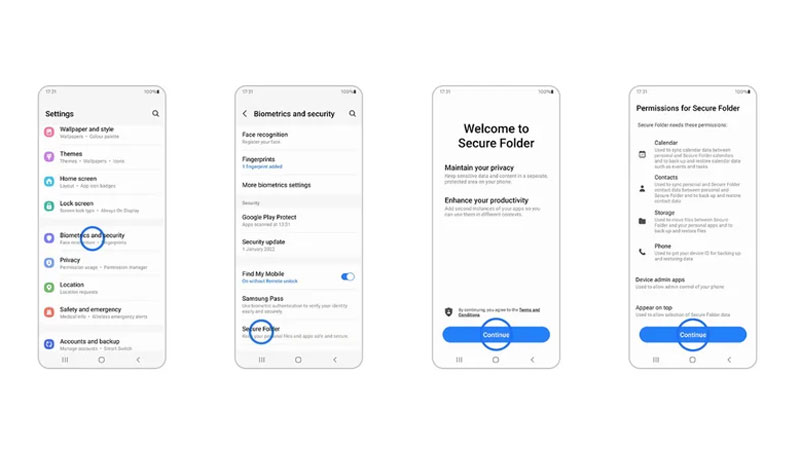
برای راهاندازی پوشه امن، مراحل زیر را دنبال کنید:
- وارد Settings یا تنظیمات گوشی شوید.
- به بخش Security and privacy بروید.
- گزینه More security settings را انتخاب کنید.
- وارد بخش Secure Folder شوید.
- با حساب سامسونگ خود یا Samsung Account وارد شوید.
- یکی از روشهای قفلگذاری شامل PIN، رمز عبور، الگو یا احراز هویت بیومتریک را انتخاب کنید.
- در صورت نمایش گزینه مربوط، مشخص کنید برنامهها هنگام بستهبودن Secure Folder اجازه فعالیت در پسزمینه داشته باشند یا خیر.
- پس از راهاندازی، وارد Secure Folder شوید و روی علامت + بزنید.
- برنامههایی را که میخواهید به محیط امن اضافه شوند، انتخاب کنید.
پس از انجام این مراحل، برای دسترسی به نسخههای برنامههای موجود در Secure Folder باید از روش احراز هویتی که انتخاب کردهاید استفاده کنید.
نکته مهم این است که اضافهکردن یک برنامه به Secure Folder لزوماً نسخه معمولی آن را از محیط اصلی گوشی حذف نمیکند. بنابراین، اگر نمیخواهید دیگران به نسخه عادی برنامه دسترسی داشته باشند، باید این موضوع را نیز در نظر بگیرید.
چگونه آیکون Secure Folder را مخفی کنیم؟
یکی دیگر از امکانات Secure Folder، مخفیکردن آیکون آن از فهرست برنامههاست.
برای این کار میتوانید پنل تنظیمات سریع گوشی یا Quick Panel را باز کنید و نمایش Secure Folder را غیرفعال کنید.
با این روش، پوشه امن کمتر در معرض دید دیگران قرار میگیرد. البته مخفیکردن آیکون بهتنهایی جایگزین رمزگذاری و احراز هویت نیست.
همچنین بسته به تنظیمات و نسخه نرمافزاری گوشی، مخفیبودن یا بستهبودن پوشه امن ممکن است بر فعالیت پسزمینه و نمایش اعلانهای برنامههای داخل آن تأثیر بگذارد. بنابراین، اگر دریافت اعلان از این برنامهها برایتان اهمیت دارد، تنظیمات مربوط را بررسی کنید.
روش دوم: محدودکردن گوشی به یک برنامه با App Pinning
اگر قصد ندارید یک محیط رمزگذاریشده راهاندازی کنید و فقط میخواهید شخص دیگری برای مدت کوتاهی از یک برنامه مشخص استفاده کند، قابلیت App Pinning راهکار سریعتری است.
برای مثال، فرض کنید گوشی را در اختیار فرزندتان قرار میدهید تا یک بازی انجام دهد. با فعالکردن App Pinning، میتوانید همان بازی را روی صفحه ثابت نگه دارید تا امکان جابهجایی عادی به برنامههای دیگر وجود نداشته باشد.
مراحل فعالسازی App Pinning در گوشی سامسونگ

- وارد Settings شوید.
- به بخش Security and privacy بروید.
- گزینه More security settings را انتخاب کنید.
- قابلیت Allow apps to be pinned را فعال کنید.
- برنامهای را که میخواهید روی صفحه ثابت بماند، باز کنید.
- دکمه برنامههای اخیر یا Recents را بزنید. اگر از ژستهای حرکتی استفاده میکنید، انگشت خود را از پایین صفحه به بالا بکشید و کمی نگه دارید.
- روی آیکون برنامه در بالای پیشنمایش آن ضربه بزنید.
- گزینه Pin this app یا Pin to screen را انتخاب کنید.
اکنون گوشی روی برنامه انتخابشده محدود میشود و کاربر نمیتواند به شکل معمول به برنامه دیگری جابهجا شود.
چگونه برنامه را از حالت Pin خارج کنیم؟
در حالت استفاده از دکمههای ناوبری، برای خارجکردن برنامه از حالت پینشده معمولا باید دکمههای Recents و Back را همزمان نگه دارید.
اگر از ناوبری حرکتی استفاده میکنید، روش خروج متفاوت است و معمولاً باید انگشت خود را از پایین صفحه به بالا بکشید و نگه دارید.
برای امنیت بیشتر، بهتر است گزینه درخواست PIN، الگو یا رمز عبور هنگام خارجشدن از حالت پینشده را نیز فعال کنید، البته درصورتیکه این گزینه در نسخه نرمافزاری گوشی شما ارائه شده باشد.
نکته مهم این است که App Pinning اطلاعات برنامه را رمزگذاری نمیکند. این قابلیت فقط دسترسی به سایر بخشهای گوشی را بهصورت موقت محدود میکند و نباید جایگزین ابزارهای امنیتی برای محافظت از دادههای حساس شود.
تفاوت Secure Folder و App Pinning چیست؟

هر دو قابلیت برای کنترل دسترسی به برنامهها کاربرد دارند، اما هدف و سطح امنیت آنها متفاوت است.
| ویژگی | Secure Folder | App Pinning |
|---|---|---|
| کاربرد اصلی | محافظت از اطلاعات و برنامههای حساس | محدودکردن موقت گوشی به یک برنامه |
| رمزگذاری مستقل | دارد | ندارد |
| روش محافظت | رمز عبور، PIN، الگو یا احراز هویت بیومتریک | محدودسازی جابهجایی بین برنامهها |
| ایجاد نسخه جداگانه از برنامه | بله | خیر |
| مناسب برای برنامههای بانکی | بله | خیر |
| مناسب برای استفاده موقت کودکان | قابل استفاده، اما پیچیدهتر | بله |
| سرعت راهاندازی | نیازمند تنظیمات اولیه | سریع و ساده |
| امکان مخفیکردن محیط | بله | خیر |
کدام روش برای شما مناسبتر است؟
انتخاب میان این دو قابلیت به نوع استفاده شما بستگی دارد.
اگر میخواهید برنامههای بانکی، پیامرسانها، تصاویر خصوصی یا فایلهای مهم را از دسترس دیگران دور نگه دارید، Secure Folder انتخاب مناسبتری است؛ زیرا محیطی جداگانه و رمزگذاریشده برای نگهداری اطلاعات فراهم میکند.
در مقابل، اگر فقط میخواهید گوشی را برای چند دقیقه در اختیار فرزندتان قرار دهید تا از یک بازی یا برنامه مشخص استفاده کند، App Pinning سادهتر و سریعتر است.
البته بهتر است هنگام استفاده از App Pinning، احراز هویت برای خروج از حالت پینشده را نیز فعال کنید؛ زیرا دستور خروج از این حالت ممکن است روی صفحه نمایش داده شود و کاربران آشنا با گوشی بتوانند آن را اجرا کنند.
جمعبندی
گوشیهای سامسونگ گلکسی برخلاف آیفون، قابلیت قفلکردن مستقیم هر برنامه با یک گزینه ساده را به همان شکل ارائه نمیدهند؛ اما دو ابزار Secure Folder و App Pinning میتوانند بخش زیادی از نیازهای کاربران را پوشش دهند.
Secure Folder با ایجاد محیطی مستقل و رمزگذاریشده، برای محافظت از اطلاعات حساس مناسب است. در مقابل، App Pinning امکان محدودکردن موقت گوشی به یک برنامه را فراهم میکند و برای مواقعی مانند سپردن گوشی به کودکان کاربرد دارد.
در نهایت، اگر امنیت اطلاعات شخصی اولویت اصلی شماست، از Secure Folder استفاده کنید؛ اما برای محدودسازی سریع و موقت دسترسی، App Pinning انتخاب کاربردیتری خواهد بود.