
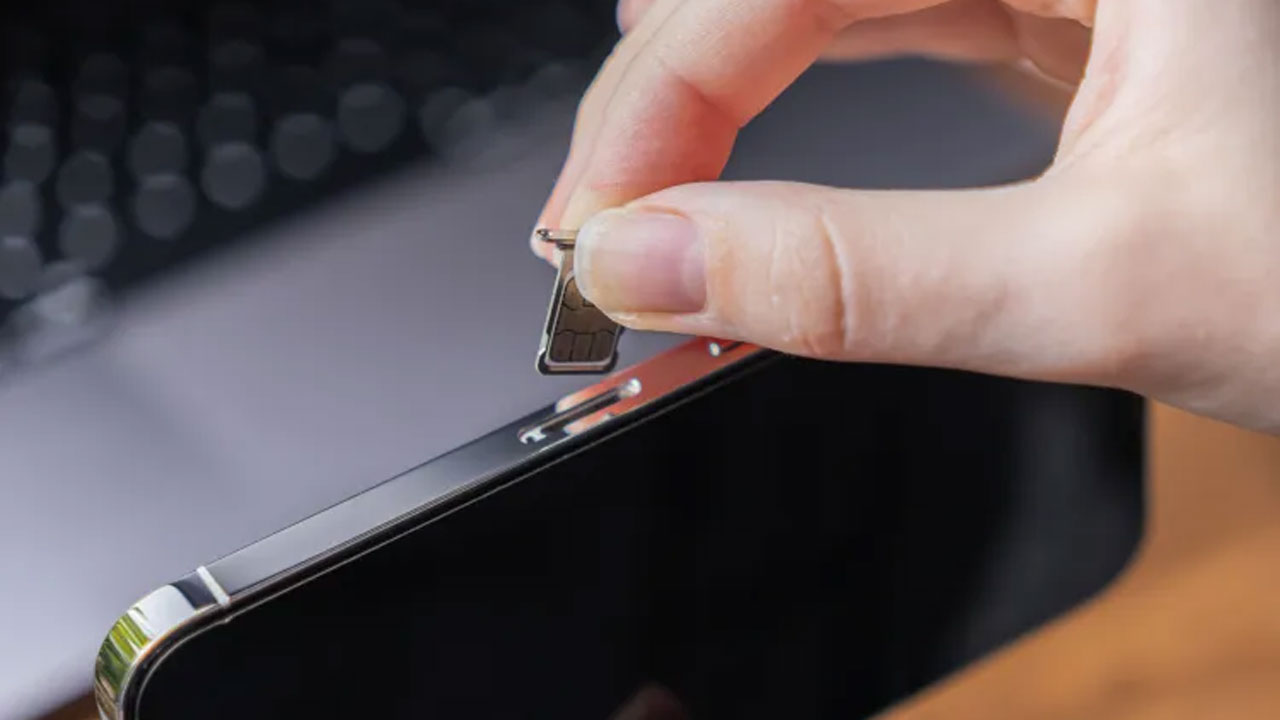
تنظیمات سیم کارت در آیفون؛ آموزش فعالسازی، مدیریت دو سیمکارت و اینترنت


فهرست مطالب
- تنظیمات سیم کارت در آیفون کجاست؟
- آموزش فعالسازی سیمکارت دوم در آیفون
- نحوه تغییر سیمکارت هنگام تماس در آیفون
- تنظیمات پیامک در آیفون دو سیمکارته
- تنظیمات اینترنت سیم کارت در آیفون
- فعال و غیرفعال کردن رومینگ سیمکارت در آیفون
- سایر تنظیمات کاربردی سیمکارت در آیفون
- رفع مشکلات رایج سیمکارت در آیفون
- نتیجهگیری
- سوالات متداول
 اسنپشاپ را در گوگل دنبال کنید
اگر بهتازگی از گوشی اندرویدی به آیفون مهاجرت کردهاید یا قصد استفاده از سیمکارت دوم را دارید، آشنایی با این تنظیمات ضروری است. در این مقاله، محل تنظیمات سیمکارت در آیفون، نحوه فعالسازی سیمکارت دوم، مدیریت تماس و پیامک، تنظیم اینترنت اپراتورها و روشهای رفع مشکلات رایج را بررسی میکنیم.
تنظیمات سیم کارت در آیفون کجاست؟
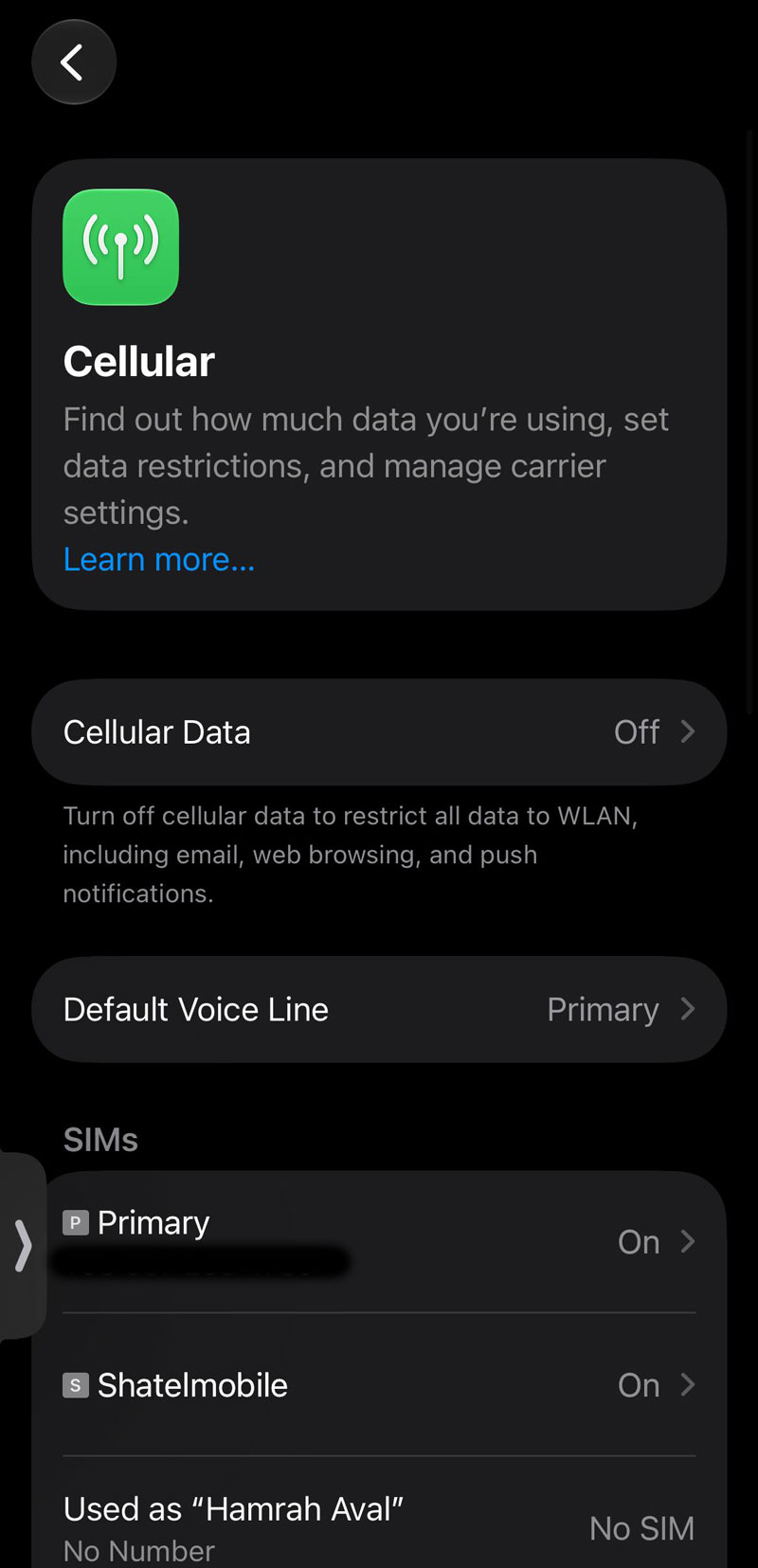
برای دسترسی به تنظیمات سیمکارت در آیفون، وارد بخش Settings شوید و گزینه Cellular یا Mobile Data را انتخاب کنید. نام این بخش ممکن است با توجه به منطقه و نسخه سیستمعامل متفاوت باشد.
در این قسمت میتوانید سیمکارتهای فعال را مشاهده کرده و تنظیمات مربوط به هر خط را تغییر دهید. مهمترین امکانات این بخش عبارتاند از:
-
فعال یا غیرفعال کردن سیمکارتها
-
انتخاب سیمکارت پیشفرض برای تماس
-
تعیین خط مورد استفاده برای اینترنت همراه
-
تغییر نام و برچسب سیمکارتها
-
مدیریت رومینگ و تنظیمات شبکه
در آیفونهای دو سیمکارته، هر خط بهصورت جداگانه نمایش داده میشود و امکان مدیریت مستقل آن وجود دارد.
آموزش فعالسازی سیمکارت دوم در آیفون
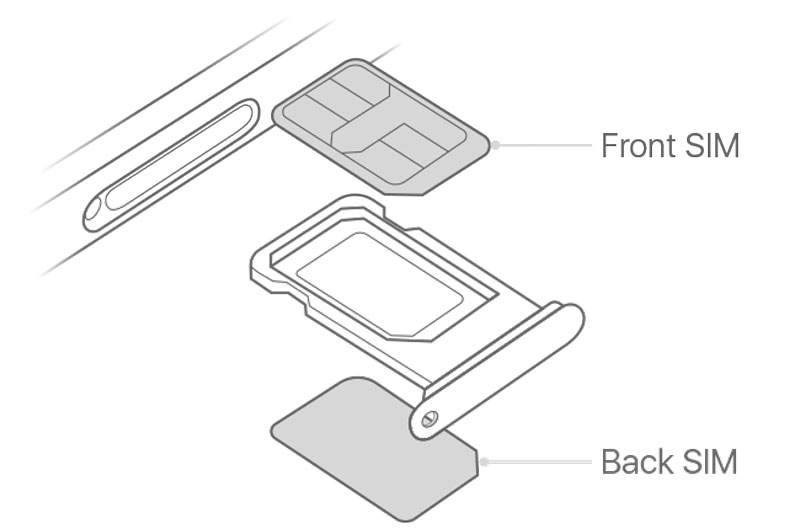
پیش از فعالسازی سیمکارت دوم، باید مطمئن شوید مدل آیفون شما از قابلیت Dual SIM پشتیبانی میکند. برخی مدلها دارای دو جایگاه سیمکارت فیزیکی هستند و برخی دیگر از ترکیب سیمکارت فیزیکی و eSIM استفاده میکنند.
فعالسازی سیمکارت فیزیکی دوم
اگر آیفون شما دارای خشاب دوطرفه است، مراحل زیر را انجام دهید:
-
خشاب سیمکارت را با ابزار مخصوص خارج کنید.
-
سیمکارت اول و دوم را مطابق شکل خشاب در جایگاههای مربوط قرار دهید.
-
خشاب را بهآرامی وارد گوشی کنید.
-
در صورت درخواست، رمز PIN سیمکارتها را وارد کنید.
-
وارد بخش Cellular شوید و وضعیت فعال بودن هر دو خط را بررسی کنید.
برای افزودن eSIM نیز در مدلهای سازگار میتوانید از گزینه Add eSIM استفاده کنید. فعالسازی این قابلیت به پشتیبانی اپراتور بستگی دارد.
انتخاب نام و خط پیشفرض
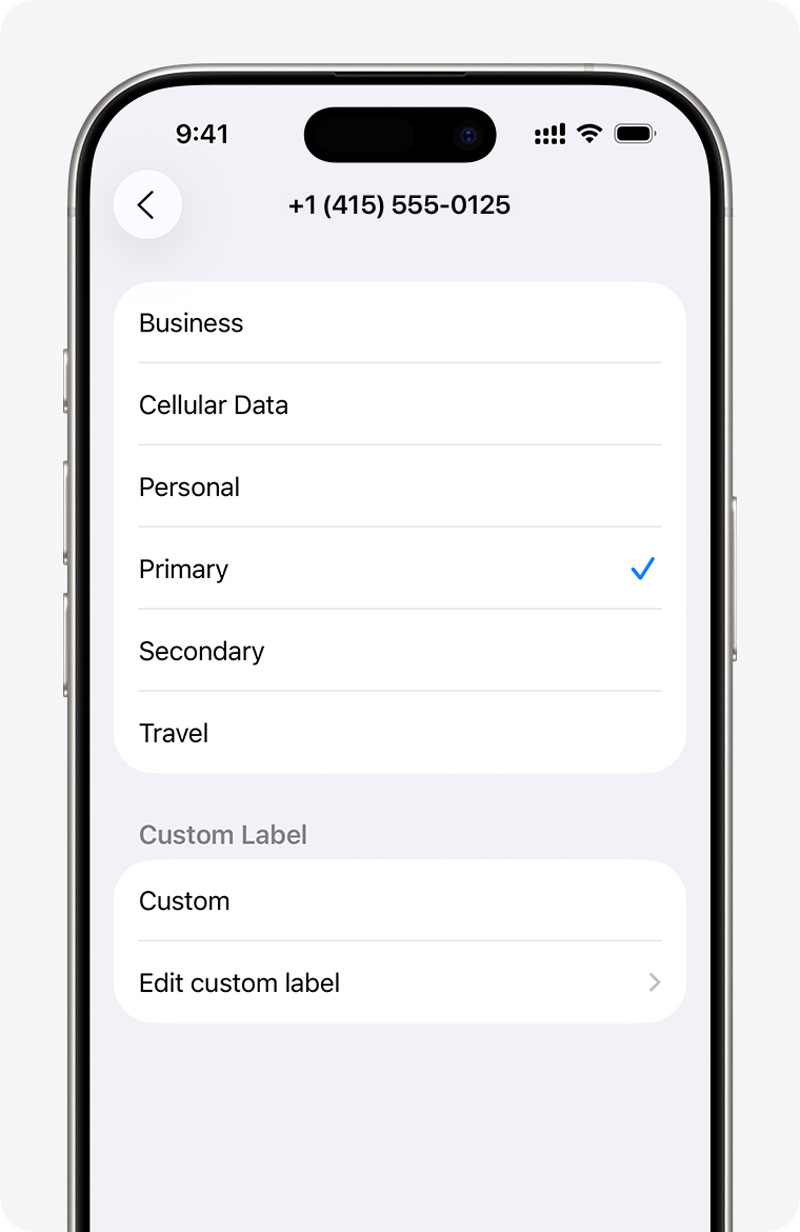
پس از شناسایی سیمکارتها، میتوانید برای هر خط نامی مانند Personal یا Business انتخاب کنید.
سپس در بخش Default Voice Line، سیمکارت پیشفرض تماس را مشخص کنید. این انتخاب دائمی نیست و هنگام برقراری تماس نیز میتوان خط موردنظر را تغییر داد.
نحوه تغییر سیمکارت هنگام تماس در آیفون
یکی از کاربردیترین قابلیتهای آیفون دو سیمکارته، انتخاب شماره هنگام تماس است.
برای تغییر خط در صفحه شمارهگیر، برنامه Phone را باز کنید، شماره موردنظر را وارد کرده و پیش از برقراری تماس، روی نام خط نمایشدادهشده در بالای صفحه ضربه بزنید. سپس سیمکارت دلخواه را انتخاب کنید.
برای مخاطبان ذخیرهشده نیز میتوانید وارد صفحه اطلاعات مخاطب شوید و از بخش مربوط به خط تماس، شماره موردنظر را تعیین کنید.
آیفون معمولاً خطی را که آخرین بار برای تماس با یک مخاطب استفاده کردهاید، به خاطر میسپارد. بنابراین، لازم نیست در هر تماس سیمکارت را دوباره انتخاب کنید.
تنظیمات پیامک در آیفون دو سیمکارته
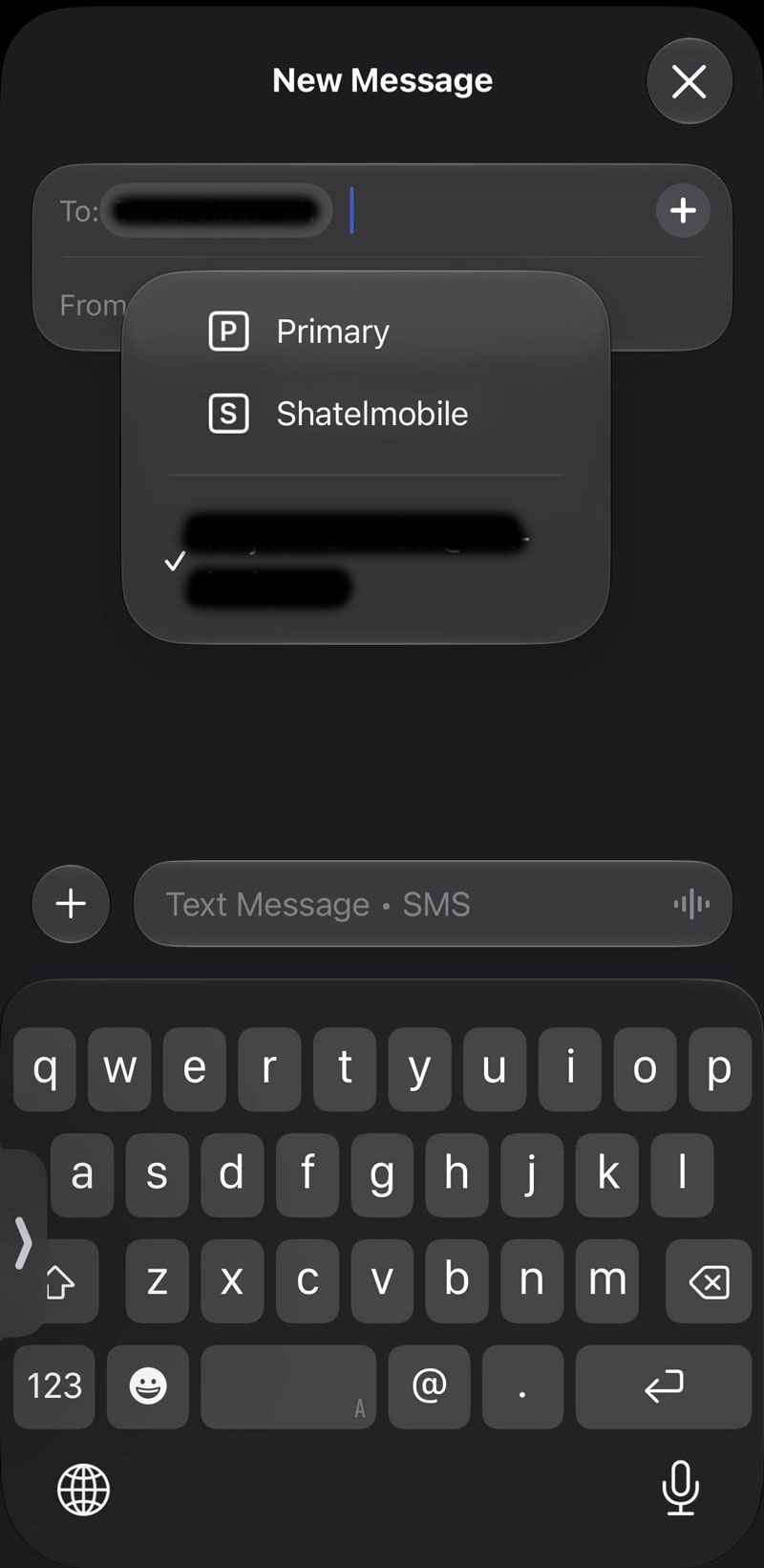
در آیفونهای دو سیمکارته، امکان ارسال پیامک از هر دو شماره وجود دارد. برای انتخاب سیمکارت ارسال پیام، مراحل زیر را دنبال کنید:
-
برنامه Messages را باز کنید.
-
یک گفتوگوی جدید ایجاد کرده و مخاطب را انتخاب کنید.
-
روی شماره یا خط نمایشدادهشده در بخش اطلاعات گفتوگو ضربه بزنید.
-
سیمکارت موردنظر را برای ارسال پیام انتخاب کنید.
محل دقیق انتخاب خط ممکن است در نسخههای مختلف iOS متفاوت باشد.
تنظیمات SMS و iMessage
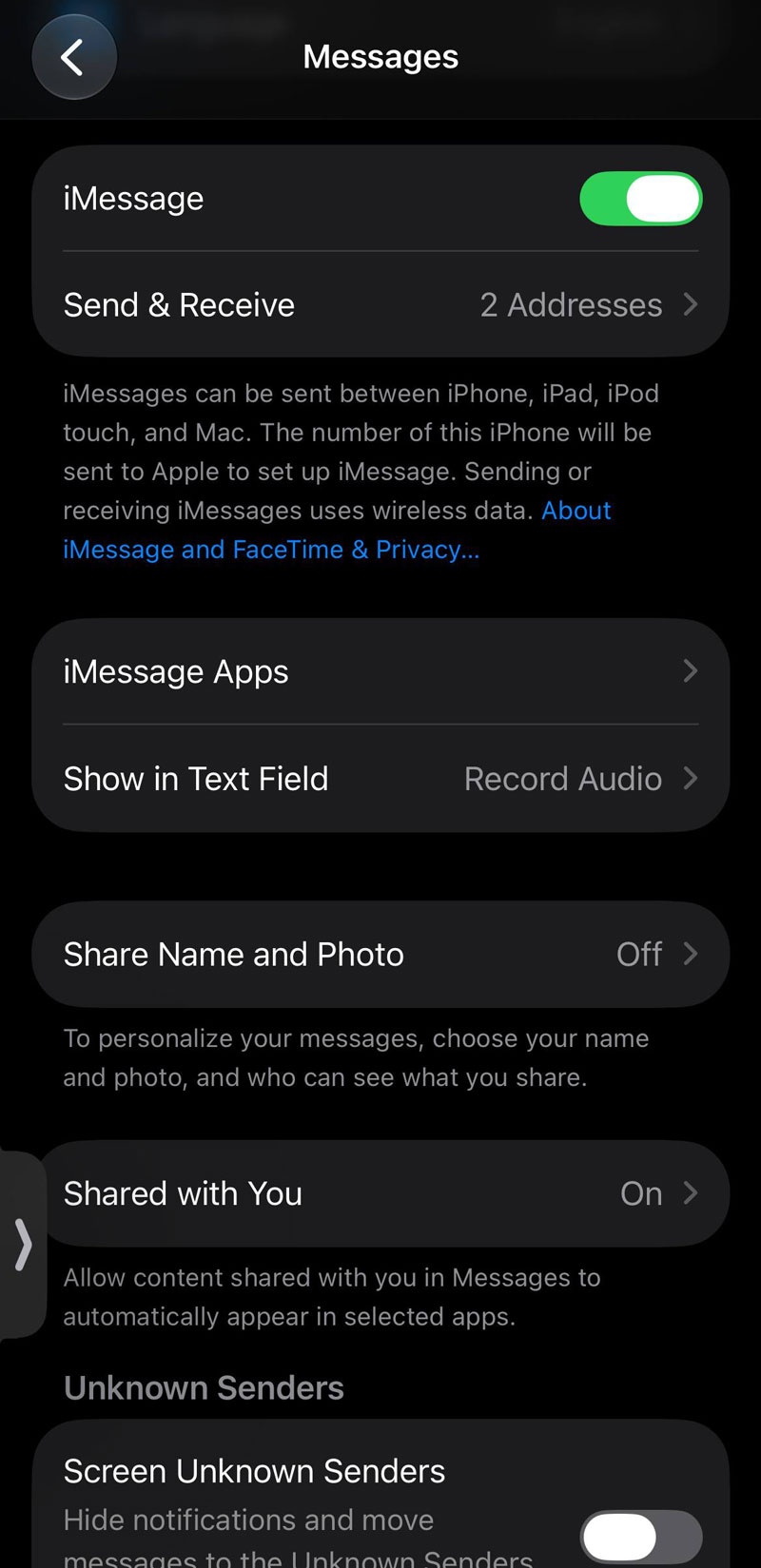
برای مدیریت پیامها در نسخههای جدید iOS، مسیر زیر را دنبال کنید:
Settings > Apps > Messages
در این بخش، قابلیت iMessage امکان ارسال پیام از طریق اینترنت را میان کاربران دستگاههای سازگار اپل فراهم میکند.
گزینه Send as Text Message نیز برای ارسال پیام بهصورت SMS در شرایطی کاربرد دارد که iMessage در دسترس نباشد.
همچنین، در صورت پشتیبانی اپراتور، میتوانید تنظیمات MMS را برای ارسال پیامهای چندرسانهای مدیریت کنید.
تنظیمات اینترنت سیم کارت در آیفون
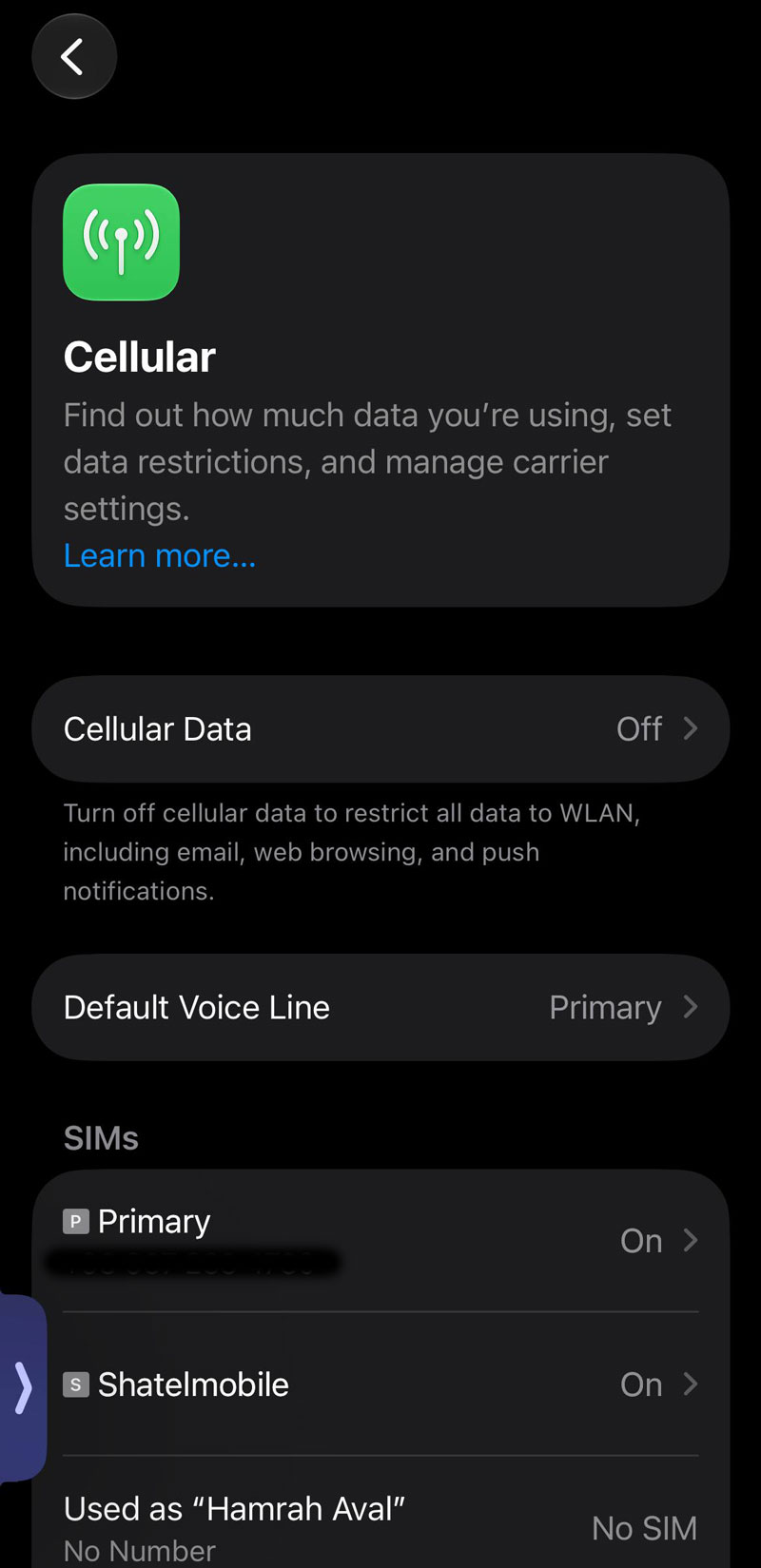
برای فعال کردن اینترنت سیمکارت اول یا دوم، ابتدا وارد مسیر زیر شوید:
Settings > Cellular > Cellular Data
سپس خطی را که قصد دارید اینترنت آن فعال باشد، انتخاب کنید.
اگر گزینه Allow Cellular Data Switching را فعال کنید، آیفون میتواند در شرایط مشخص، خط مورد استفاده برای داده تلفن همراه را تغییر دهد. توجه داشته باشید که این قابلیت به معنای انتخاب همیشگی قویترین آنتن نیست.
تنظیمات اینترنت همراه اول، ایرانسل و رایتل
مسیر اصلی تنظیمات سیمکارت برای اپراتورهای همراه اول، ایرانسل و رایتل یکسان است. تفاوت احتمالی آنها به تنظیمات اینترنت و اطلاعات APN مربوط میشود.
در صورت نیاز به تنظیم دستی، مسیر زیر را بررسی کنید:
Settings > Cellular > Cellular Data Network
در این بخش، اطلاعات APN ارائهشده توسط اپراتور را وارد کنید. البته این گزینه در همه آیفونها و برای تمام اپراتورها نمایش داده نمیشود.
در بسیاری از موارد، تنظیمات اینترنت بهصورت خودکار دریافت میشوند و نیازی به وارد کردن اطلاعات دستی نیست.
فعال و غیرفعال کردن رومینگ سیمکارت در آیفون
رومینگ به شما امکان میدهد هنگام حضور در خارج از محدوده شبکه اصلی اپراتور، از شبکه اپراتورهای طرف قرارداد استفاده کنید.
برای مدیریت رومینگ اینترنت، وارد مسیر زیر شوید:
Settings > Cellular > [SIM] > Cellular Data Options > Data Roaming
در این قسمت میتوانید گزینه Data Roaming را فعال یا غیرفعال کنید.
اگر از دو سیمکارت استفاده میکنید، تنظیمات رومینگ هر خط را جداگانه بررسی کنید. همچنین، پیش از فعالسازی رومینگ در سفرهای خارجی، تعرفههای اپراتور را بررسی کنید تا با هزینههای ناخواسته مواجه نشوید.
سایر تنظیمات کاربردی سیمکارت در آیفون
علاوه بر مدیریت تماس و اینترنت، چند قابلیت دیگر نیز در تنظیمات آیفون وجود دارد.
رمز سیمکارت (SIM PIN): از مسیر Cellular و انتخاب خط موردنظر، میتوانید به تنظیمات SIM PIN دسترسی پیدا کنید. این قابلیت از استفاده غیرمجاز از سیمکارت محافظت میکند. رمز را حدس نزنید؛ زیرا ورود اشتباه مکرر ممکن است سیمکارت را قفل کند.
انتظار تماس (Call Waiting): این ویژگی امکان اطلاع از تماس دوم هنگام مکالمه را فراهم میکند. تنظیمات آن معمولاً در بخش Phone قرار دارد و عملکرد آن به پشتیبانی اپراتور بستگی دارد.
انتقال تماس (Call Forwarding): با استفاده از این قابلیت میتوانید تماسهای ورودی را به شماره دیگری منتقل کنید. دسترسی به آن نیز به اپراتور وابسته است.
در نسخههای جدید iOS، تنظیمات Phone معمولاً از مسیر Settings و سپس Apps در دسترس هستند.
رفع مشکلات رایج سیمکارت در آیفون
گاهی آیفون سیمکارت را شناسایی نمیکند یا پیامهایی مانند No SIM و No Service نمایش میدهد. برای بررسی مشکل، راهکارهای زیر را انجام دهید:
-
بررسی جایگذاری سیمکارت: مطمئن شوید سیمکارت بهدرستی در خشاب قرار گرفته است.
-
راهاندازی مجدد آیفون: گوشی را خاموش و روشن کنید تا اتصال به شبکه دوباره برقرار شود.
-
بررسی سلامت سیمکارت: در صورت امکان، سیمکارت را روی گوشی دیگری آزمایش کنید.
-
بررسی تنظیمات اپراتور: از مسیر Settings > General > About، بهروزرسانی احتمالی تنظیمات اپراتور را بررسی کنید.
-
بازنشانی تنظیمات شبکه: در صورت برطرف نشدن مشکل، از مسیر زیر استفاده کنید:
Settings > General > Transfer or Reset iPhone > Reset > Reset Network Settings
بازنشانی شبکه، اطلاعات ذخیرهشده برخی اتصالات مانند شبکههای Wi-Fi را حذف میکند؛ بنابراین بهتر است این روش را در مرحله آخر انجام دهید.
اگر مشکل همچنان ادامه داشت، وضعیت فعال بودن خط، محدودیت اپراتور و سلامت سختافزاری دستگاه باید بررسی شود.
نتیجهگیری
آشنایی با تنظیمات سیم کارت در آیفون به شما کمک میکند تماسها، پیامکها و اینترنت همراه را بهتر مدیریت کنید. بیشتر تنظیمات اصلی از بخش Cellular در دسترس هستند و کاربران آیفونهای دو سیمکارته میتوانند برای هر خط، تنظیمات جداگانهای تعیین کنند.
انتخاب سیمکارت پیشفرض، تغییر خط هنگام تماس، مدیریت اینترنت، تنظیم رومینگ و فعالسازی SIM PIN از مهمترین قابلیتهایی هستند که بهتر است هر کاربر آیفون با آنها آشنا باشد. همچنین، در صورت بروز مشکلات شبکه، بررسی سیمکارت و تنظیمات اپراتور معمولاً نخستین اقدام مناسب است.
سوالات متداول
۱. چگونه سیمکارت دوم را در آیفون فعال کنیم؟
در مدلهای دارای خشاب دو سیمکارته، سیمکارت دوم را در جایگاه مخصوص قرار دهید و سپس از بخش Settings > Cellular وضعیت آن را بررسی کنید. برای eSIM نیز باید از گزینه Add eSIM استفاده کنید.
۲. چگونه اینترنت آیفون را روی سیمکارت دوم قرار دهیم؟
وارد Settings > Cellular > Cellular Data شوید و سیمکارت دوم را انتخاب کنید. پس از فعال بودن داده تلفن همراه، اینترنت از خط انتخابشده استفاده خواهد کرد.
۳. چرا آیفون سیمکارت را شناسایی نمیکند؟
جایگذاری نادرست، خرابی سیمکارت، مشکلات شبکه، محدودیت اپراتور یا اختلال نرمافزاری از دلایل احتمالی هستند. ابتدا سیمکارت و وضعیت شبکه را بررسی کنید و در صورت نیاز، تنظیمات شبکه را بازنشانی کنید.