
تنظیمات اینترنت ایرانسل در اندروید و آیفون؛ راهنمای فعالسازی و رفع مشکل


فهرست مطالب
 اسنپشاپ را در گوگل دنبال کنید
برای تنظیم اینترنت ایرانسل در گوشیهای اندرویدی و آیفون، دو روش اصلی وجود دارد: دریافت تنظیمات بهصورت خودکار و وارد کردن اطلاعات بهصورت دستی. در ادامه، هر دو روش را بهصورت مرحلهبهمرحله بررسی میکنیم.
تنظیمات اصلی اینترنت ایرانسل چیست؟
برای اتصال به اینترنت همراه، گوشی باید تنظیمات شبکه اپراتور را بهدرستی دریافت کرده باشد. مهمترین مشخصه در تنظیم دستی اینترنت ایرانسل، مقدار APN است که مسیر اتصال گوشی به شبکه داده اپراتور را مشخص میکند.
| عنوان تنظیمات | مقدار موردنیاز |
|---|---|
| نام (Name) | Irancell-Internet |
| نام نقطه دسترسی (APN) | mtnirancell |
| نام کاربری (Username) | خالی |
| رمز عبور (Password) | خالی |
در بیشتر گوشیها، وارد کردن مقدار mtnirancell در فیلد APN برای تنظیم دستی اینترنت کافی است. سایر گزینهها را در صورت نیاز و مطابق تنظیمات پیشفرض دستگاه باقی بگذارید.
۱. دریافت خودکار تنظیمات اینترنت ایرانسل
اگر نمیخواهید تنظیمات را بهصورت دستی وارد کنید، ابتدا میتوانید روش دریافت خودکار را امتحان کنید. این روش در صورت پشتیبانی گوشی و سیمکارت، فرایند راهاندازی اینترنت را سادهتر میکند.
مراحل پیشنهادی عبارتاند از:
۱. برنامه شمارهگیر گوشی را باز کنید.
۲. کد دستوری *۵۵۵*۴*۲# را شمارهگیری کنید.
۳. در صورت نمایش گزینههای مربوط به تنظیمات اینترنت، درخواست خود را ثبت کنید.
۴. اگر پیامک پیکربندی دریافت کردید، آن را باز کنید و در صورت وجود گزینه نصب، مراحل نمایشدادهشده را انجام دهید.
۵. در صورت درخواست پین برای نصب تنظیمات، دستورالعمل همان پیام را بررسی کنید.
نکته مهم: دریافت پیامک تنظیمات و امکان نصب خودکار آن به مدل گوشی و نسخه سیستمعامل بستگی دارد. اگر این روش کار نکرد، میتوانید APN را بهصورت دستی تنظیم کنید.
۲. تنظیمات اینترنت ایرانسل در اندروید
در گوشیهای اندرویدی، نام منوها ممکن است با توجه به برند دستگاه، نسخه اندروید و رابط کاربری آن کمی متفاوت باشد. برای مثال، مسیر تنظیمات در گوشیهای سامسونگ ممکن است با شیائومی یا سایر برندها تفاوت داشته باشد؛ اما گزینههای اصلی معمولاً مشابه هستند.
مراحل تنظیم دستی اینترنت ایرانسل در اندروید
۱. وارد بخش تنظیمات (Settings) گوشی شوید.
۲. گزینه اتصالات (Connections) یا شبکه و اینترنت (Network & Internet) را انتخاب کنید.
۳. وارد بخش شبکههای تلفن همراه (Mobile Networks) شوید.
۴. گزینه نامهای نقطه دسترسی (Access Point Names) را باز کنید.
۵. سیمکارت ایرانسل را انتخاب کنید؛ اگر گوشی دو سیمکارته است، مطمئن شوید تنظیمات مربوط به سیمکارت صحیح را تغییر میدهید.
۶. روی گزینه افزودن (Add) یا علامت مثبت (+) بزنید.
۷. در فیلد Name عبارت Irancell-Internet و در فیلد APN عبارت mtnirancell را وارد کنید.
۸. سایر فیلدها را خالی بگذارید، مگر اینکه دستورالعمل مشخصی برای تغییر آنها وجود داشته باشد.
۹. از منوی بیشتر یا سهنقطه، گزینه ذخیره (Save) را انتخاب کنید.
۱۰. APN جدید را از فهرست انتخاب کنید تا فعال شود.
در پایان، داده تلفن همراه را خاموش و دوباره روشن کنید. اگر اتصال برقرار نشد، یک بار گوشی را راهاندازی مجدد کنید.
مسیر تنظیمات در گوشیهای سامسونگ و شیائومی
| برند گوشی | مسیر معمول دسترسی به APN |
|---|---|
| سامسونگ | Settings ← Connections ← Mobile Networks ← Access Point Names |
| شیائومی | Settings ← SIM cards & mobile networks ← انتخاب سیمکارت ایرانسل ← Access Point Names |
| سایر گوشیهای اندرویدی | Settings ← Network & Internet یا Mobile Network ← Access Point Names |
اگر نام گزینهها با این جدول متفاوت بود، عبارت APN یا Access Point Names را در قسمت جستوجوی تنظیمات گوشی وارد کنید.
۳. تنظیمات اینترنت ایرانسل در آیفون
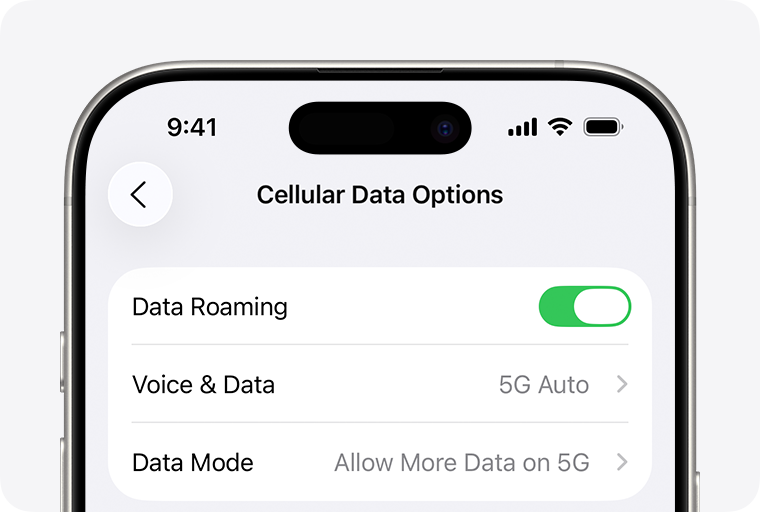
در آیفون، تنظیمات اینترنت همراه معمولاً از طریق بخش Cellular یا Mobile Data مدیریت میشود. در بعضی نسخههای iOS یا تنظیمات اپراتوری، امکان ویرایش دستی APN وجود ندارد؛ بنابراین اگر این گزینه را مشاهده نکردید، لزوماً به معنای وجود مشکل در گوشی نیست.
مراحل تنظیم اینترنت ایرانسل در iOS
۱. وارد برنامه Settings شوید.
۲. گزینه Cellular یا Mobile Data را انتخاب کنید.
۳. اگر آیفون شما دو سیمکارت دارد، خط ایرانسل را انتخاب کنید.
۴. وارد بخش Cellular Data Network یا Mobile Data Network شوید؛ البته این گزینه فقط در صورت پشتیبانی از ویرایش دستی نمایش داده میشود.
۵. در قسمت Cellular Data، فیلد APN را با مقدار mtnirancell تکمیل کنید.
۶. فیلدهای Username و Password را خالی بگذارید.
۷. به صفحه قبلی بازگردید و مطمئن شوید گزینه Cellular Data یا Mobile Data روشن است.
۸. در صورت نیاز، حالت هواپیما را برای چند ثانیه فعال و سپس غیرفعال کنید.
اگر گزینه Cellular Data Network در آیفون وجود ندارد، ابتدا تنظیمات اپراتور را بررسی کنید. برای این کار به مسیر Settings ← General ← About بروید و چند لحظه منتظر بمانید. اگر بهروزرسانی تنظیمات اپراتور ارائه شود، ممکن است پیامی برای نصب آن نمایش داده شود.
توجه: مسیر دقیق منوها به نسخه iOS و تنظیمات اپراتور بستگی دارد. همچنین، در آیفونهایی که امکان ویرایش APN در آنها محدود شده است، نمیتوان صرفاً با وارد کردن دستی این مقدار تنظیمات را تغییر داد.
۴. چگونه اینترنت ایرانسل را پس از تنظیمات فعال کنیم؟
پس از ذخیره APN، برای استفاده از اینترنت همراه باید چند مورد را بررسی کنید:
- فعال بودن داده تلفن همراه: گزینه Mobile Data یا Cellular Data باید روشن باشد.
- انتخاب سیمکارت مناسب: در گوشیهای دو سیمکارته، ایرانسل باید برای اتصال داده انتخاب شده باشد.
- پوشش شبکه: وجود آنتن بهتنهایی اتصال اینترنت را تضمین نمیکند. وضعیت پوشش شبکه و دسترسی به اینترنت در منطقه را بررسی کنید.
- حالت شبکه: در صورت پشتیبانی گوشی و پوشش منطقه، حالت شبکه را روی گزینه خودکار یا یکی از حالتهای سازگار با ۴G و ۵G قرار دهید.
- بسته اینترنت و اعتبار: از فعال بودن بسته اینترنت یا وجود اعتبار کافی برای استفاده از اینترنت آزاد اطمینان حاصل کنید.
۵. رفع مشکل وصل نشدن اینترنت ایرانسل
اگر با وجود تنظیم صحیح APN همچنان اینترنت ندارید، بهتر است مراحل عیبیابی را بهترتیب انجام دهید.
| مشکل | راهکار پیشنهادی |
|---|---|
| آنتن دارید، اما اینترنت وصل نمیشود | داده تلفن همراه و APN را بررسی کنید. |
| اینترنت فقط در یک سیمکارت فعال است | سیمکارت انتخابشده برای داده همراه را بررسی کنید. |
| اینترنت بسیار کند است | پوشش شبکه، شلوغی شبکه و حالت اتصال را بررسی کنید. |
| APN ذخیره نمیشود | گوشی را راهاندازی مجدد کنید و دوباره تنظیمات را وارد کنید. |
| گزینه تنظیم APN در آیفون وجود ندارد | تنظیمات اپراتور و بهروزرسانی iOS را بررسی کنید. |
| اینترنت پس از تغییر تنظیمات قطع شده است | APN صحیح را انتخاب کنید یا تنظیمات شبکه را به حالت پیشفرض بازگردانید. |
بازنشانی تنظیمات شبکه
اگر روشهای بالا مؤثر نبودند، بازنشانی تنظیمات شبکه میتواند یکی از گزینههای بعدی باشد.
- در اندروید، این گزینه معمولاً در بخش مدیریت عمومی یا تنظیمات بازنشانی قرار دارد.
- در آیفون، مسیر معمول آن Settings ← General ← Transfer or Reset iPhone ← Reset ← Reset Network Settings است.
پیش از انجام این کار توجه داشته باشید که بازنشانی شبکه ممکن است شبکههای Wi-Fi ذخیرهشده، گذرواژههای مربوط به آنها و برخی تنظیمات شبکه را حذف کند. بنابراین، بهتر است این مرحله را پس از روشهای سادهتر انجام دهید.
جمعبندی
برای تنظیم اینترنت ایرانسل در اندروید و آیفون، مهمترین اقدام بررسی مقدار APN و اطمینان از فعال بودن داده تلفن همراه است. در گوشیهای اندرویدی معمولاً میتوان از مسیر Access Point Names یک نقطه دسترسی جدید با مقدار mtnirancell ایجاد کرد. در آیفون نیز، در صورت وجود گزینه Cellular Data Network، میتوان همین مقدار را در بخش مربوط به APN وارد کرد.
اگر اینترنت پس از اعمال تنظیمات فعال نشد، انتخاب سیمکارت صحیح، پوشش شبکه، وضعیت بسته اینترنت و تنظیمات اپراتور را بررسی کنید. در صورت ادامه مشکل، مراجعه به پشتیبانی ایرانسل میتواند به تشخیص اختلالهای احتمالی سیمکارت یا شبکه کمک کند.
پرسشهای متداول
۱. APN اینترنت ایرانسل در اندروید و آیفون چیست؟
مقدار APN اینترنت ایرانسل mtnirancell است. در اندروید میتوانید یک نقطه دسترسی جدید ایجاد کنید و در آیفون، در صورت نمایش گزینه مربوط به تنظیمات شبکه داده، این مقدار را وارد کنید.
۲. چرا اینترنت ایرانسل در آیفون وصل نمیشود؟
علت میتواند خاموش بودن داده تلفن همراه، انتخاب سیمکارت اشتباه، نبود پوشش مناسب، اختلال شبکه یا تنظیمات نادرست اپراتور باشد. ابتدا این موارد را بررسی کنید و سپس در صورت امکان تنظیمات APN را کنترل کنید.
۳. آیا برای تنظیم اینترنت ایرانسل باید گوشی را ریست کرد؟
خیر. معمولاً ذخیره APN و خاموش و روشن کردن داده تلفن همراه کافی است. راهاندازی مجدد گوشی نیز میتواند مفید باشد. بازنشانی تنظیمات شبکه فقط زمانی پیشنهاد میشود که روشهای سادهتر نتیجه نداده باشند.