
چگونه مصرف اینترنت گوشی را کاهش دهیم (راهنمای مناسب برای همه اپراتورها)


فهرست مطالب
 اسنپشاپ را در گوگل دنبال کنید
مصرف سریع اینترنت موبایل یکی از مشکلات رایج کاربران گوشیهای هوشمند است. بسیاری از اپلیکیشنها حتی زمانی که از آنها استفاده نمیکنید، در پسزمینه داده مصرف میکنند. با چند تنظیم ساده میتوان جلوی این مصرف پنهان را گرفت و حجم اینترنت را به شکل قابلتوجهی مدیریت کرد.
فعال کردن حالت صرفهجویی در مصرف داده (اولین و مهمترین قدم)
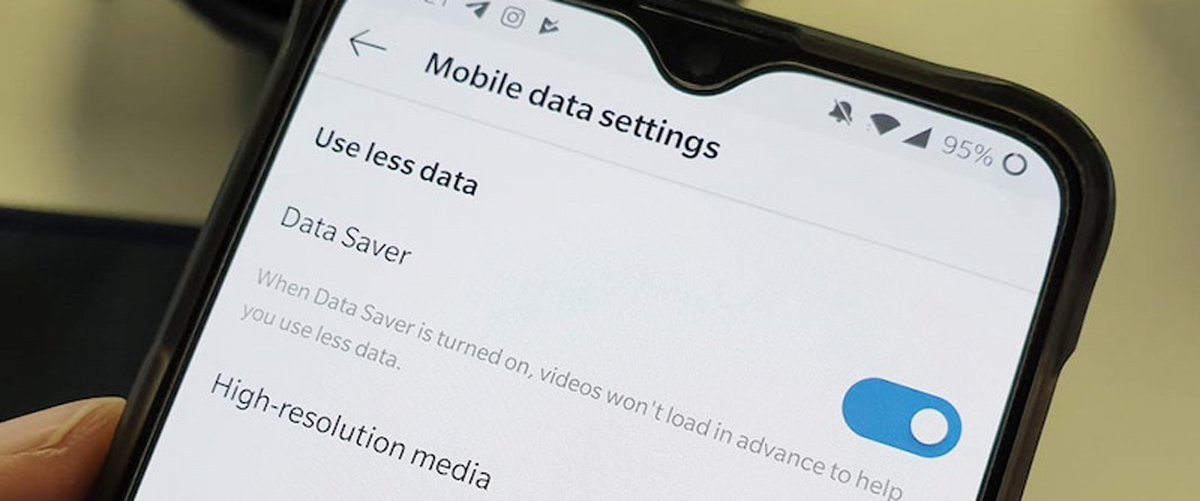
اولین کاری که باید انجام دهید فعال کردن Data Saver یا Low Data Mode است. این قابلیت جلوی تبادل داده در پسزمینه را میگیرد.
در آیفون:
- Settings → Cellular → Cellular Data Options → Data Mode → Low Data Mode
در اندروید:
- Settings → Network & Internet → Data Saver
با فعال شدن این گزینه چه اتفاقی رخ میدهد؟
- بسیاری از فعالیتهای پسزمینه متوقف میشود
- برنامهها فقط هنگام استفاده مستقیم از اینترنت استفاده میکنند
- مصرف ناخواسته داده به شکل محسوسی کاهش پیدا میکند
بهینهسازی مصرف اینترنت در آیفون
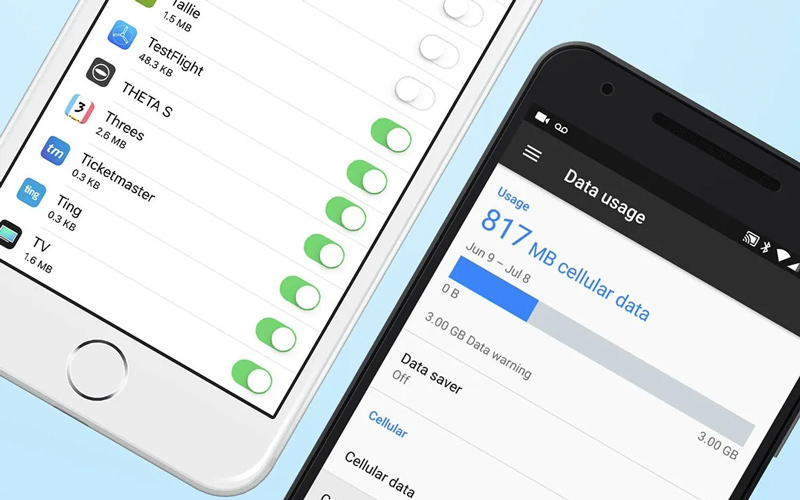
سیستمعامل iOS برای ارائه تجربه روان، بهطور مداوم اطلاعات برنامهها را همگامسازی میکند. اگر این قابلیتها را کنترل نکنید، بخش زیادی از حجم اینترنت شما مصرف خواهد شد.
توقف بهروزرسانی برنامهها در پسزمینه
برخی اپلیکیشنها حتی زمانی که باز نیستند اطلاعات جدید دریافت میکنند.
مسیر تنظیمات:
- Settings → General → Background App Refresh
بهتر است که این کار را انجام دهید:
- این قابلیت را برای برنامههای غیرضروری خاموش کنید.
- یا آن را فقط روی Wi‑Fi قرار دهید
- خاموش کردن Wi‑Fi Assist
این قابلیت زمانی که وایفای ضعیف شود، بدون اطلاع شما به اینترنت سیمکارت سوئیچ میکند.
مسیر دسترسی به این ویژگی:
- Settings → Cellular → Wi‑Fi Assist
خاموش کردن آن مانع مصرف ناخواسته اینترنت موبایل میشود.
محدود کردن استفاده از ۵G
شبکه ۵G سرعت بسیار بالایی دارد و محتواها را با کیفیت بالاتر دانلود میکند که مصرف اینترنت را افزایش میدهد.
مسیر غیرفعال کردن ۵G در آیفون:
- Settings → Cellular → Cellular Data Options → Voice & Data → LTE
مدیریت مصرف اینترنت در اندروید
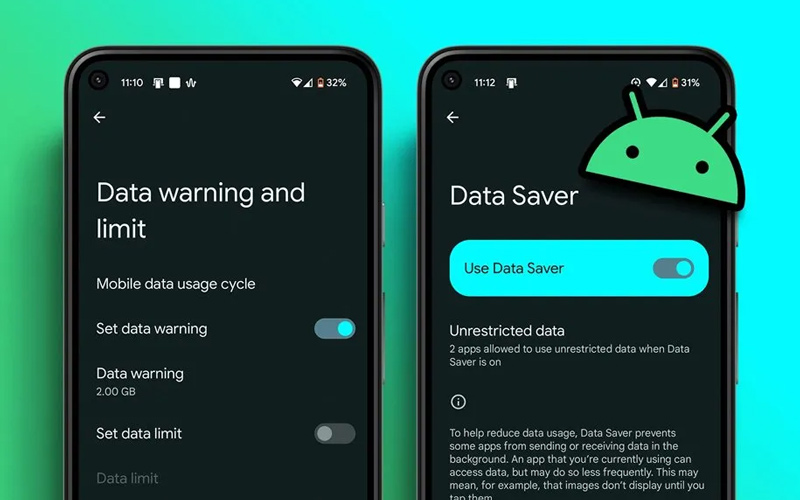
اندروید ابزارهای بسیار خوبی برای کنترل مصرف داده در اختیار کاربران قرار میدهد.
تعیین سقف مصرف اینترنت
میتوانید برای اینترنت موبایل محدودیت تعیین کنید تا قبل از تمام شدن بسته هشدار بگیرید.
مسیر زیر را پیش بروید:
- Settings → Network & Internet → Internet → Data Warning & Limit
امکانات:
- تعیین هشدار مصرف
- قطع خودکار اینترنت پس از رسیدن به سقف مشخص
- قطع دسترسی اینترنت در پسزمینه برای اپها
اگر برنامهای در پسزمینه اینترنت مصرف میکند، میتوانید دسترسی آن را محدود کنید.
مسیر زیر را طی کنید:
- Settings → Apps → App Info → Mobile Data & Wi‑Fi
- سپس گزینه Background Data را خاموش کنید.
غیرفعال کردن Adaptive Connectivity
برخی گوشیها بهطور هوشمند بین وایفای و داده موبایل جابهجا میشوند که باعث مصرف ناخواسته میشود.
مسیر زیر را طی کنید:
- Settings → Network & Internet → Adaptive Connectivity
جلوگیری از آپدیت خودکار برنامهها
Google Play ممکن است برنامهها را در پسزمینه آپدیت کند.
در Play Store مسیر زیر را طی کنید:
- Settings → Network Preferences → Auto‑update apps → Over Wi‑Fi only
کنترل مصرف اینترنت در شبکههای اجتماعی
اپلیکیشنهای ویدیویی و تصویری بیشترین مصرف اینترنت را دارند.
مصرف تقریبی برخی سرویسها در یک ساعت
- یوتیوب با کیفیت ۷۲۰p: حدود ۳ گیگابایت
- یوتیوب با کیفیت ۱۴۴p: حدود ۹۰ مگابایت
- شبکههای اجتماعی (فقط عکس): ۱۰۰ تا ۱۸۰ مگابایت
- ویدیوهای کوتاه: بیش از ۱ گیگابایت
کاهش مصرف اینترنت در یوتیوب
- Settings → Data Saving
فعال کردن Data Saver باعث پخش ویدیو با کیفیت پایینتر میشود.
کاهش مصرف اینترنت در اینستاگرام
- Settings → Account → Cellular Data Use → Data Saver
همچنین بهتر است در اینستاگرام اقدامات زیر را هم انجام دهید:
- گزینه Upload at Highest Quality را خاموش کنید
- جلوگیری از مصرف اینترنت در پیامرسانها
- گروهها و کانالها میتوانند با دانلود خودکار فایلها حجم زیادی مصرف کنند.
تنظیمات تلگرام
- Settings → Data and Storage → Automatic Media Download
تمام گزینههای مربوط به Mobile Data را خاموش کنید.
تنظیمات واتساپ
- Settings → Storage and Data → Media Auto Download
همچنین گزینه زیر را فعال کنید:
- Use less data for calls
- کنترل بکاپهای ابری و آپدیتهای سیستم
جلوگیری از آپلود خودکار در آیفون
- Settings → Photos → Cellular Data
دسترسی آپلود با اینترنت موبایل را خاموش کنید.
محدود کردن مصرف در Google Photos
- Photos Settings → Backup → Mobile Data Usage
میتوانید اقدامات زیر را هم انجام دهید:
محدودیت روزانه تعیین کنید
جلوگیری از دانلود آپدیت سیستم با اینترنت موبایل
- Software Update → Auto Download over Cellular: Off
آپدیتهای سیستم معمولا چند گیگابایت حجم دارند.
کاهش مصرف اینترنت هنگام وبگردی
برای کاهش مصرف داده هنگام مرور سایتها:
- خاموش کردن Preload Pages در Chrome
- استفاده از Reader Mode در Safari
جمعبندی
مدیریت هوشمندانه مصرف اینترنت موبایل، ترکیبی از فعالسازی حالتهای صرفهجویی، کنترل دقیق فعالیت برنامهها در پسزمینه، تنظیم کیفیت محتوا در اپلیکیشنهای پرمصرف مانند یوتیوب و شبکههای اجتماعی، جلوگیری از دانلودها و آپلودهای خودکار غیرضروری در پیامرسانها و فضای ابری، و همچنین بهرهگیری از ابزارهای مسدودکننده تبلیغات است. با انجام این تغییرات، نه تنها هزینههای اینترنت کاهش مییابد، بلکه عمر باتری گوشی نیز بهبود پیدا میکند و تجربه کاربری روانتری خواهید داشت.
سوالات متداول
آیا فعال کردن حالت صرفهجویی در مصرف داده (Data Saver) کافی است؟
خیر، حالت صرفهجویی در مصرف داده یک گام بسیار مهم و موثر است، اما تنها راهکار نیست. برای مدیریت کامل مصرف اینترنت، باید تنظیمات دیگر مانند محدود کردن آپدیتهای پسزمینه، کنترل دانلود خودکار در پیامرسانها و تنظیمات کیفیت ویدیو در شبکههای اجتماعی را نیز انجام دهید.
کدام برنامهها بیشترین مصرف اینترنت را دارند؟
به طور کلی، برنامههایی که با محتوای ویدیویی و تصویری سروکار دارند (مانند یوتیوب، اینستاگرام، تیکتاک) بیشترین مصرف را دارند. همچنین، پیامرسانهایی که بهطور خودکار عکس، ویدیو و فایل دانلود میکنند و سرویسهای ابری که بهطور مداوم در حال همگامسازی اطلاعات هستند، میتوانند حجم زیادی مصرف کنند.
آیا خاموش کردن داده تلفن همراه (Cellular Data) راه حل مناسبی است؟
خاموش کردن کامل داده تلفن همراه تنها زمانی مناسب است که به وایفای دسترسی دارید یا نیازی به اینترنت ندارید. در غیر این صورت، برای استفاده عادی از گوشی، باید روشهای مدیریت مصرف را به کار بگیرید تا بتوانید در طول روز از اینترنت استفاده کنید.
چگونه میتوانم بفهمم کدام برنامه بیشترین اینترنت را مصرف میکند؟
هم در آیفون و هم در اندروید، بخش تنظیمات مصرف داده (معمولا در قسمت Cellular یا Network & Internet) میزان مصرف هر برنامه را نشان میدهد. همچنین، برنامههای جانبی مانند GlassWire میتوانند گزارشهای دقیقتری ارائه دهند.


