

چراغ نارنجی پلی استیشن ۵ به چه معناست؟ علت روشنشدن و روش تنظیم آن در PS5


فهرست مطالب
 اسنپشاپ را در گوگل دنبال کنید
دیدن چراغ نارنجی روی دستگاههای الکترونیکی معمولا حس خوبی ایجاد نمیکند؛ زیرا در بسیاری از محصولات، رنگ نارنجی یا زرد برای نمایش هشدار و مشکلات سختافزاری استفاده میشود. بااینحال، در PlayStation 5 این رنگ معنای متفاوتی دارد. چراغ نارنجی یا کهربایی کنسول نشان میدهد دستگاه در حالت Rest Mode قرار گرفته و برای شروع دوباره بازی آماده است.
البته باید میان چراغ نارنجی روی بدنه کنسول و چراغ نارنجی کنترلر DualSense تفاوت قائل شویم. این دو چراغ عملکرد یکسانی ندارند و هرکدام وضعیت متفاوتی را نشان میدهند.
معنی چراغ نارنجی روی کنسول PS5 چیست؟
وقتی چراغ وضعیت پلی استیشن ۵ به رنگ نارنجی درمیآید، یعنی کنسول وارد حالت استراحت (Rest Mode) شده است. در این حالت، بخش زیادی از فعالیتهای دستگاه متوقف میشوند تا مصرف برق کاهش پیدا کند، اما برخی قابلیتهای ضروری همچنان فعال باقی میمانند.
بسته به تنظیمات کنسول، میتوانیم در حالت استراحت بازیها و بهروزرسانیها را دانلود کنیم، کنترلرها را از طریق درگاه USB شارژ کنیم یا از قابلیت Remote Play برای اتصال از راه دور استفاده کنیم. این ویژگی بهخصوص زمانی کاربرد دارد که نمیخواهیم برای هر بار بازیکردن، کنسول را بهطور کامل خاموش و دوباره روشن کنیم.
مصرف برق PS5 در حالت Rest Mode نسبت به زمان اجرای بازی بسیار کمتر است، اما مقدار دقیق آن به قابلیتهای فعال، مانند اتصال اینترنت و تأمین برق درگاههای USB، بستگی دارد.
چراغ نارنجی روی دسته PS5 چه معنایی دارد؟

اگر چراغ نارنجی را زیر دکمه PS روی کنترلر DualSense مشاهده میکنیم، معنای آن با چراغ نارنجی کنسول متفاوت است. این چراغ نشان میدهد که میکروفون دسته در حالت بیصدا یا Mute قرار دارد.
برای فعالکردن دوباره میکروفون کافی است دکمه مخصوص آن را که زیر دکمه PS قرار دارد، فشار دهیم. با این کار، حالت بیصدا غیرفعال میشود و میتوانیم دوباره از میکروفون کنترلر برای گفتوگو استفاده کنیم.
بنابراین، روشنشدن چراغ نارنجی روی دسته نیز بهخودیخود نشانه خرابی نیست و صرفاً وضعیت میکروفون را مشخص میکند.
چگونه پلی استیشن ۵ را وارد حالت Rest Mode کنیم؟
برای قراردادن PS5 در حالت استراحت، دو روش ساده وجود دارد. میتوانیم دکمه پاور روی بدنه کنسول را برای مدت کوتاهی فشار دهیم یا از منوی کنترلر استفاده کنیم.
برای فعالکردن Rest Mode از طریق کنترلر، مراحل زیر را انجام میدهیم:
۱. دکمه PS روی کنترلر را فشار میدهیم تا Control Center باز شود.
۲. وارد بخش Power میشویم.
۳. گزینه Enter Rest Mode را انتخاب میکنیم.
پس از انجام این مراحل، کنسول وارد حالت استراحت میشود و چراغ وضعیت آن به رنگ نارنجی درمیآید.
نکته مهم: زمانی که چراغ نارنجی روشن است، نباید کابل برق PS5 را جدا کنیم؛ زیرا دستگاه هنوز کاملاً خاموش نشده است. قطع ناگهانی برق در این وضعیت میتواند باعث آسیبدیدن دادهها یا اختلال در عملکرد سیستم شود. برای قطع ایمن برق، ابتدا از منوی Power گزینه Turn Off PS5 را انتخاب میکنیم و منتظر میمانیم تا چراغهای کنسول کاملاً خاموش شوند.
آموزش تغییر تنظیمات Rest Mode در پلی استیشن ۵

پلی استیشن ۵ بهصورت پیشفرض میتواند پس از مدتی عدم فعالیت، به حالت استراحت برود. اگر احساس میکنیم کنسول زودتر از زمان دلخواه وارد این حالت میشود، امکان تغییر زمانبندی یا غیرفعالکردن آن وجود دارد.
برای تنظیم زمان ورود خودکار PS5 به Rest Mode، مسیر زیر را دنبال میکنیم:
۱. از صفحه اصلی کنسول وارد Settings میشویم.
۲. گزینه System را انتخاب میکنیم.
۳. وارد بخش Power Saving میشویم.
۴. گزینه Set Time Until PS5 Enters Rest Mode را باز میکنیم.
در این قسمت میتوانیم مدتزمان عدم فعالیت لازم برای ورود کنسول به حالت استراحت را مشخص کنیم. تنظیمات مربوط به پخش محتوای رسانهای و زمان اجرای بازیها نیز بهصورت جداگانه در دسترس هستند. اگر ترجیح میدهیم کنسول بهطور خودکار وارد Rest Mode نشود، میتوانیم گزینه مربوط به غیرفعالکردن این رفتار را انتخاب کنیم.
تنظیم دانلود بازی و شارژ دسته در حالت استراحت
در بخش Power Saving گزینه دیگری با عنوان Features Available in Rest Mode وجود دارد که از طریق آن میتوانیم قابلیتهای فعال هنگام استراحت کنسول را مدیریت کنیم.
این تنظیمات شامل تأمین برق درگاههای USB، حفظ اتصال اینترنت برای دانلود و بهروزرسانی بازیها و امکانات مرتبط با اتصال از راه دور است. همچنین در صورت فعالبودن قابلیتها و سرویسهای لازم، میتوانیم از امکاناتی مانند بارگذاری فایلهای ذخیره بازی در فضای ابری یا اتصال از طریق PlayStation Portal و Remote Play استفاده کنیم.
بهتر است این گزینهها را بر اساس نیاز خود تنظیم کنیم؛ زیرا فعالماندن قابلیتهای بیشتر در Rest Mode میتواند مصرف برق دستگاه را افزایش دهد.
چه علائمی در پلی استیشن ۵ واقعاً هشداردهنده هستند؟
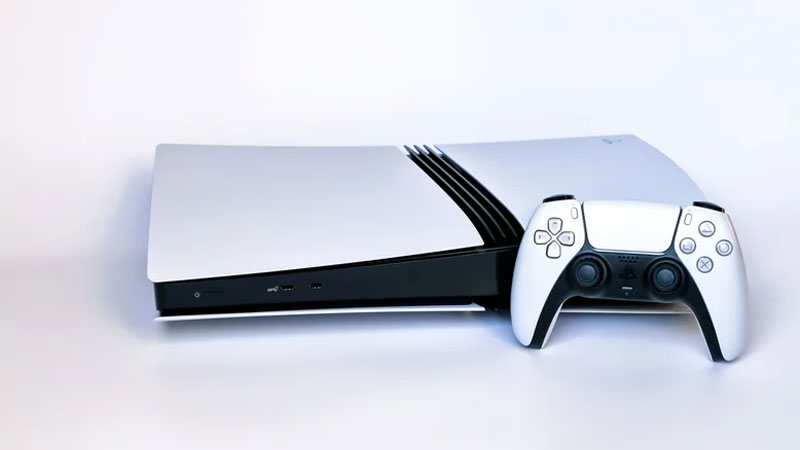
اگرچه چراغ نارنجی PS5 طبیعی است، برخی نشانهها میتوانند از وجود مشکل سختافزاری خبر دهند. از جمله مهمترین آنها میتوانیم به داغشدن بیشازحد کنسول، خاموششدن ناگهانی و اختلالات تصویری مداوم اشاره کنیم.
داغشدن بیشازحد و خاموششدن ناگهانی
افزایش غیرعادی دمای پلی استیشن ۵ ممکن است به دلیل تجمع گردوغبار، مسدودشدن دریچههای تهویه یا مشکل در سیستم خنککننده رخ دهد. خاموششدن ناگهانی هنگام اجرای بازی، صدای غیرعادی فن یا نمایش هشدار دمای بالا روی صفحه از نشانههایی هستند که باید آنها را جدی بگیریم.
در چنین شرایطی، ابتدا کنسول را خاموش میکنیم و پس از خنکشدن، وضعیت دریچههای تهویه و محل قرارگیری دستگاه را بررسی میکنیم. بهتر است PS5 در محیطی با جریان هوای مناسب قرار داشته باشد و اطراف دریچههای آن مسدود نباشد. اگر مشکل با تمیزکاری ایمن و بهبود تهویه برطرف نشود، مراجعه به مرکز تعمیرات معتبر منطقیتر از بازکردن بخشهای حساس دستگاه در خانه است.
پرش تصویر و خطوط رنگی روی نمایشگر
یکی دیگر از مشکلات احتمالی پلی استیشن ۵، ظاهرشدن خطوط رنگی، پرش تصویر یا نویزهای غیرعادی هنگام اجرای بازی است. این نشانهها ممکن است به مشکل پردازنده گرافیکی مربوط باشند، اما خرابی کابل HDMI، درگاه تصویر یا حتی تلویزیون نیز میتواند علائم مشابهی ایجاد کند.
پیش از آنکه خرابی GPU را قطعی بدانیم، بهتر است کابل HDMI را تعویض کنیم، درگاه دیگری از تلویزیون را امتحان کنیم و در صورت امکان، کنسول را به نمایشگر دیگری متصل کنیم. اگر مشکل همچنان ادامه داشته باشد، دستگاه به بررسی تخصصی نیاز خواهد داشت.
جمعبندی؛ آیا چراغ نارنجی PS5 خطرناک است؟
چراغ نارنجی روی بدنه پلی استیشن ۵ نشانه خرابی نیست و فقط فعالبودن حالت Rest Mode را نشان میدهد. در این وضعیت، کنسول میتواند با مصرف برق کمتر، برخی فعالیتها مانند دانلود بازی و شارژ کنترلر را ادامه دهد. همچنین اگر چراغ نارنجی زیر دکمه PS روی دسته DualSense روشن باشد، یعنی میکروفون کنترلر بیصدا شده است.
مهمترین نکته این است که هنگام روشنبودن چراغ نارنجی کنسول، برق دستگاه را ناگهانی قطع نکنیم. در مقابل، اگر با خاموششدن غیرمنتظره، دمای بسیار بالا یا مشکلات تصویری مداوم مواجه شدیم، بهتر است وضعیت سختافزاری PS5 را بررسی کنیم. با شناخت تفاوت این نشانهها، میتوانیم از نگرانی بیمورد جلوگیری کنیم و در صورت بروز مشکل واقعی، سریعتر برای رفع آن اقدام کنیم.