
چگونه لوکیشن ارسال کنیم؟ نحوه فرستادن موقعیت مکانی در اپلیکشینهای مختلف


فهرست مطالب
 اسنپشاپ را در گوگل دنبال کنید
پیدا کردن یکدیگر در مکانی ناآشنا، راهنمایی یک دوست برای رسیدن به مقصد یا هماهنگی برای یک قرار ملاقات، همگی چالشهایی هستند که روزانه با آنها روبرو میشویم. خوشبختانه، فناوری راهحل ساده و دقیقی برای این موضوع ارائه کرده است. ارسال لوکیشن با استفاده از گوشی هوشمند، فراتر از یک قابلیت فنی، به ابزاری کاربردی برای تسهیل ارتباطات و مدیریت زمان تبدیل شده است. این امکان به شما اجازه میدهد تا موقعیت مکانی دقیق خود یا هر نقطهی دیگری روی نقشه را بهسرعت و با چند کلیک برای دیگران بفرستید و بسیاری از هماهنگیهای پیچیده را به سادهترین شکل ممکن انجام دهید. در ادامه، به دنیای اشتراکگذاری موقعیت مکانی قدم میگذاریم و تمام جنبههای آن را بررسی میکنیم.
اشتراکگذاری موقعیت مکانی چیست؟
اشتراکگذاری موقعیت مکانی یا Location Sharing، فرآیندی دیجیتال است که به کاربران اجازه میدهد تا اطلاعات جغرافیایی مربوط به مکان فعلی خود را از طریق دستگاههای متصل به اینترنت، مانند گوشیهای هوشمند، با دیگران به اشتراک بگذارند. این اطلاعات معمولاً از طریق سیستم موقعیتیاب جهانی (GPS) دستگاه دریافت شده و در قالب یک نقطه روی نقشه دیجیتال نمایش داده میشود. این فرآیند میتواند به دو صورت اصلی انجام شود: ارسال یک نقطه ثابت که نشاندهنده موقعیت شما در همان لحظه است، یا اشتراکگذاری زنده که حرکت شما را برای یک بازه زمانی مشخص روی نقشه نشان میدهد. این قابلیت در اپلیکیشنهای پیامرسان، نقشهها و شبکههای اجتماعی به یک استاندارد تبدیل شده است.
آموزش ارسال موقعیت مکانی در اپلیکیشنها
امروزه اکثر اپلیکیشنهای ارتباطی و مسیریابی این قابلیت را در خود جای دادهاند. در ادامه، نحوه ارسال لوکیشن در محبوبترین اپلیکیشنها را گام به گام بررسی میکنیم.
ارسال لوکیشن در واتساپ (WhatsApp)

واتساپ یکی از سادهترین رابطهای کاربری را برای این کار دارد.
- وارد صفحه چت با فرد مورد نظر شوید.
- روی آیکون سنجاق (Attachment) در کنار کادر تایپ پیام ضربه بزنید.
- گزینه Location یا مکان را انتخاب کنید.
- در صفحه باز شده، دو گزینه اصلی مشاهده میکنید:
- Share live location (اشتراکگذاری مکان زنده): با انتخاب این گزینه، میتوانید مدت زمان اشتراکگذاری (۱۵ دقیقه، ۱ ساعت، ۸ ساعت) را تعیین و سپس ارسال کنید.
- Send your current location (ارسال مکان فعلی شما): با انتخاب این گزینه، موقعیت ثابت شما در همان لحظه ارسال میشود.
نحوه انتقال لوکیشن از واتساپ به اسنپ
یکی از کاربردهای مهم لوکیشن واتساپ زمانی است که شخص دیگری آدرس مقصد را برای شما فرستاده و میخواهید همان موقعیت را در اسنپ بهعنوان مقصد انتخاب کنید. نحوه انتقال لوکیشن از واتساپ به اسنپ بسته به گوشی و نحوه ارسال موقعیت ممکن است کمی متفاوت باشد.
- وارد گفتوگوی واتساپ شوید و لوکیشن ارسالشده را باز کنید.
- موقعیت را در برنامه نقشه گوشی مشاهده کنید.
- آدرس یا نقطه دقیق ارسالشده را بررسی کنید.
- اپلیکیشن اسنپ را باز کنید.
- در بخش انتخاب مقصد، نام مکان یا آدرس دریافتشده را جستوجو کنید.
- اگر مکان موردنظر با جستوجو پیدا نشد، نقشه را جابهجا کنید و پین مقصد را دقیقا روی نقطه موردنظر قرار دهید.
- مقصد را تایید کرده و درخواست سفر را ادامه دهید.
در بعضی گوشیها و نسخههای اپلیکیشن، پس از باز کردن لینک موقعیت ممکن است گزینههایی برای باز کردن مکان در برنامههای دیگر نمایش داده شود. گزینههای قابل مشاهده به سیستمعامل، برنامه نقشه پیشفرض و نسخه اپلیکیشنهای نصبشده بستگی دارد.
نحوه انتقال لوکیشن از اسنپ به نشان
گاهی ممکن است بخواهید موقعیتی را که در اسنپ مشاهده میکنید در مسیریاب نشان پیدا کنید. نحوه انتقال لوکیشن از اسنپ به نشان به امکانات نسخه برنامه و سیستمعامل گوشی بستگی دارد و همیشه گزینه مستقیمی برای انتقال مستقیم بین دو اپلیکیشن وجود ندارد.
اگر امکان اشتراکگذاری مستقیم موقعیت در نسخه مورد استفاده شما وجود داشته باشد، میتوانید از منوی اشتراکگذاری، برنامه نشان را انتخاب کنید. در غیر این صورت:
- موقعیت یا مقصد موردنظر را در اسنپ مشاهده کنید.
- نام دقیق مکان یا آدرس نمایشدادهشده را بررسی کنید.
- اپلیکیشن نشان را باز کنید.
- نام مکان یا آدرس را در قسمت جستوجو وارد کنید.
- نتیجه را با نقطه نمایشدادهشده در اسنپ مقایسه کنید.
- پس از اطمینان از یکسان بودن مقصد، مسیریابی را آغاز کنید.
اگر مکان موردنظر با جستوجوی نام یا آدرس پیدا نمیشود، میتوانید با بررسی خیابانها و نقاط اطراف، محل موردنظر را بهصورت دستی روی نقشه نشان مشخص کنید.
ارسال لوکیشن در تلگرام (Telegram)

تلگرام نیز فرآیندی مشابه واتساپ دارد و امکانات خوبی را در این زمینه ارائه میدهد.
- وارد چت مورد نظر خود شوید.
- روی آیکون گیره کاغذ (Attachment) ضربه بزنید.
- گزینه Location یا موقعیت مکانی را انتخاب کنید.
- در این مرحله میتوانید:
- با انتخاب Send My Current Location، موقعیت ثابت خود را بفرستید.
- با انتخاب Share My Live Location for…، موقعیت زنده خود را برای مدت زمان دلخواه (۱۵ دقیقه، ۱ ساعت یا ۸ ساعت) به اشتراک بگذارید. تلگرام همچنین قابلیتی برای تنظیم هشدار نزدیکی (Proximity Alert) دارد که وقتی فردی به نزدیکی شما میرسد، به شما اطلاع میدهد.
نحوه ارسال لوکیشن در بله
پیامرسان بله نیز امکان ارسال موقعیت مکانی را در اختیار کاربران قرار میدهد. بنابراین برای فرستادن آدرس لازم نیست موقعیت خود را بهصورت متنی برای مخاطب توضیح دهید.
برای ارسال لوکیشن در بله ابتدا وارد گفتوگوی موردنظر شوید. سپس منوی مربوط به پیوست یا ارسال محتوا را باز کرده و گزینه مربوط به موقعیت مکانی را انتخاب کنید. در صورت درخواست برنامه، اجازه دسترسی بله به موقعیت مکانی گوشی را صادر کنید.
پس از نمایش نقشه، موقعیت موردنظر را بررسی و آن را برای مخاطب ارسال کنید. اگر موقعیت نمایشدادهشده دقیق نیست، قبل از ارسال چند لحظه منتظر بمانید تا GPS گوشی مکان شما را با دقت بیشتری شناسایی کند.
نام و محل دقیق گزینهها ممکن است با توجه به نسخه بله و سیستمعامل گوشی متفاوت باشد.
اشتراکگذاری مکان با گوگل مپز (Google Maps)

گوگل مپز به عنوان یک ابزار تخصصی نقشه، امکانات پیشرفتهتری برای اشتراکگذاری موقعیت ارائه میدهد.
- اپلیکیشن Google Maps را باز کنید.
- روی عکس پروفایل خود در گوشه بالا سمت راست ضربه بزنید.
- گزینه Location sharing یا اشتراکگذاری مکان را انتخاب کنید.
- روی دکمه Share location یا اشتراکگذاری جدید کلیک کنید.
- در این مرحله میتوانید مدت زمان اشتراکگذاری را از ۱ ساعت تا چند روز تنظیم کنید یا گزینه Until you turn this off (تا زمانی که خودتان خاموش کنید) را انتخاب نمایید.
- در نهایت، مخاطب مورد نظر را از لیست انتخاب کرده یا لینک اشتراکگذاری را از طریق اپلیکیشنهای دیگر ارسال کنید.علاوه بر این، شما میتوانید موقعیت هر نقطهای روی نقشه را (حتی اگر آنجا نباشید) با نگه داشتن انگشت روی آن نقطه و انتخاب گزینه Share به اشتراک بگذارید.
فرستادن موقعیت با مسیریابها
اپلیکیشنهای مسیریاب بومی نیز این قابلیت را به خوبی پشتیبانی میکنند و برای ارسال آدرسهای دقیق در ایران بسیار کارآمد هستند.
مسیریاب ویز (Waze)

- در حین مسیریابی یا در صفحه اصلی، روی گزینه Share drive یا ارسال ضربه بزنید.
- مخاطب یا اپلیکیشن مورد نظر برای اشتراکگذاری لینک را انتخاب کنید.
- گیرنده با باز کردن لینک، میتواند مسیر و زمان تخمینی رسیدن شما را به صورت زنده مشاهده کند.
مسیریاب نشان (Neshan)
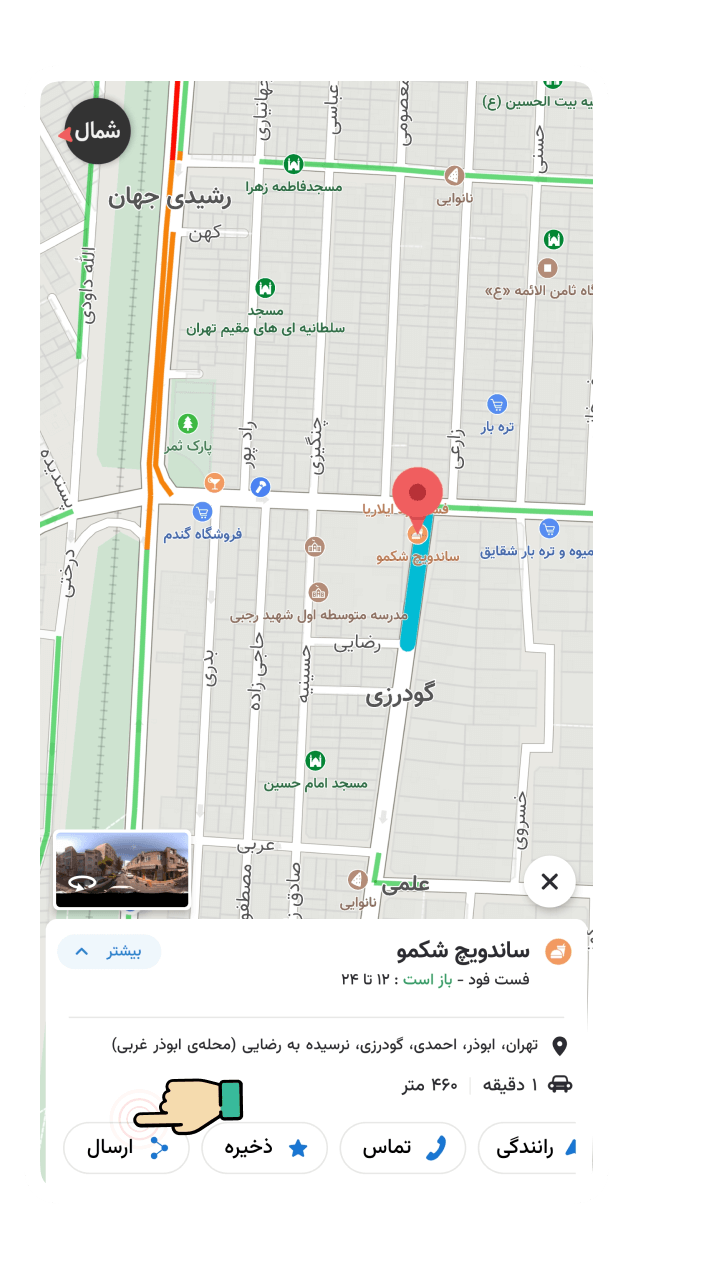
- یک مقصد را جستجو کرده یا نقطهای را روی نقشه مشخص کنید.
- در منوی پایین صفحه، گزینه اشتراکگذاری را انتخاب کنید.
- اپلیکیشن دلخواه خود (واتساپ، تلگرام و…) را برای ارسال لینک موقعیت انتخاب نمایید.
مسیریاب بلد (Balad)

- پس از جستجوی یک مکان یا انتخاب آن روی نقشه، روی نام مکان در پایین صفحه ضربه بزنید.
- در صفحه اطلاعات مکان، آیکون اشتراکگذاری را پیدا کرده و آن را انتخاب کنید.
- از طریق منوی باز شده، لینک موقعیت را برای دیگران ارسال کنید.
نکات مهم برای اشتراکگذاری مکان
برای استفاده بهتر و ایمنتر از این قابلیت، به نکات زیر توجه کنید.
دقت موقعیت مکانی
برای اینکه GPS دستگاه شما دقیقترین موقعیت را ثبت کند، مطمئن شوید که:
- در فضای باز قرار دارید یا حداقل نزدیک پنجره هستید.
- گزینه High accuracy (دقت بالا) در تنظیمات مکان گوشی شما فعال باشد. این گزینه از Wi-Fi و شبکههای موبایل برای بهبود دقت GPS استفاده میکند.
- اپلیکیشن نقشه یا پیامرسان شما به آخرین نسخه بهروزرسانی شده باشد.
حریم خصوصی و امنیت
موقعیت مکانی شما یک داده حساس است. بنابراین:
- لوکیشن زنده خود را فقط با افراد کاملاً معتمد به اشتراک بگذارید.
- همیشه پس از رسیدن به مقصد یا پایان قرار، اشتراکگذاری لوکیشن زنده را متوقف کنید.
- به طور دورهای، لیست افرادی که موقعیت خود را با آنها به اشتراک گذاشتهاید (مثلاً در گوگل مپز) را بررسی و موارد غیرضروری را حذف کنید.
مدیریت مصرف باتری
اشتراکگذاری موقعیت مکانی، به ویژه در حالت زنده، به طور مداوم از GPS استفاده میکند و این امر منجر به افزایش مصرف باتری میشود. اگر شارژ گوشی شما کم است، بهتر است از ارسال موقعیت ثابت استفاده کنید یا مدت زمان اشتراکگذاری زنده را کوتاه انتخاب نمایید.
مقایسه اپلیکیشنها برای ارسال مکان
برای کمک به انتخاب بهترین ابزار بر اساس نیازتان، جدول زیر یک مقایسه کلی ارائه میدهد:
| اپلیکیشن | لوکیشن زنده | لوکیشن ثابت | سادگی استفاده | ویژگی خاص |
|---|---|---|---|---|
| واتساپ | دارد | دارد | بسیار بالا | رایجترین و سریعترین روش برای ارتباطات روزمره |
| تلگرام | دارد | دارد | بسیار بالا | قابلیت Proximity Alert (هشدار نزدیکی) |
| گوگل مپز | دارد | دارد | متوسط | امکان اشتراکگذاری بلندمدت و مشاهده ترافیک |
| مسیریابها (ویز، نشان) | دارد (حین رانندگی) | دارد | بالا | اشتراکگذاری مسیر سفر و زمان تخمینی رسیدن (ETA) |
چرا به ارسال لوکیشن نیاز داریم؟
دلایل متعددی برای استفاده از قابلیت اشتراکگذاری مکان وجود دارد که آن را به یکی از کاربردیترین ویژگیهای گوشیهای هوشمند تبدیل کرده است. این قابلیت تنها برای پیدا کردن دوستان نیست، بلکه در سناریوهای مختلفی به کار میآید:
- هماهنگی ملاقاتها: سادهترین راه برای اطمینان از اینکه همه افراد گروه به مکان درستی میآیند.
- راهنمایی رانندگان: برای هدایت رانندگان تاکسیهای اینترنتی یا پیکهای تحویل کالا به آدرس دقیق.
- افزایش ایمنی: والدین میتوانند از موقعیت فرزندان خود مطلع شوند یا در شرایط اضطراری، موقعیت دقیق خود را برای کمک ارسال کنید.
- برنامهریزی سفر: اشتراکگذاری مکان هتل، رستوران یا جاذبههای گردشگری با همسفران.
- رویدادهای اجتماعی: مشخص کردن محل دقیق یک رویداد، مهمانی یا همایش برای شرکتکنندگان.
انواع روشهای اشتراکگذاری مکان
قبل از اینکه به سراغ آموزش در اپلیکیشنهای مختلف برویم، لازم است با دو نوع اصلی ارسال موقعیت مکانی آشنا شوید. انتخاب بین این دو حالت به نیاز و موقعیت شما بستگی دارد.
موقعیت مکانی ثابت (Current Location)

این روش، یک «عکس فوری» از مکانی است که شما در لحظه ارسال در آن قرار دارید. وقتی لوکیشن ثابت ارسال میکنید، گیرنده تنها یک نقطه ثابت روی نقشه دریافت میکند. اگر شما پس از ارسال جابجا شوید، موقعیت نمایش داده شده برای گیرنده تغییری نخواهد کرد. این روش برای مشخص کردن آدرس یک مکان ثابت مانند خانه، محل کار یا یک کافه ایدهآل است.
موقعیت مکانی زنده (Live Location)

این قابلیت که به آن «لوکیشن زنده» نیز گفته میشود، بسیار پویاتر است. با فعال کردن آن، شما به گیرنده اجازه میدهید تا حرکت شما را به صورت زنده و در یک بازه زمانی مشخص (مثلاً ۱۵ دقیقه، ۱ ساعت یا ۸ ساعت) روی نقشه دنبال کند. این روش برای زمانی که در حال حرکت به سمت مقصدی هستید و میخواهید دیگران مسیر و زمان رسیدن شما را بدانند، بسیار کاربردی است. البته باید توجه داشت که این ویژگی مصرف باتری و اینترنت بیشتری دارد.
نتیجهگیری
ارسال موقعیت مکانی یک ابزار قدرتمند و کارآمد است که ارتباطات و هماهنگیها را در دنیای امروز به شکل چشمگیری ساده کرده است. با درک تفاوت بین موقعیت ثابت و زنده و آشنایی با نحوه استفاده از آن در اپلیکیشنهای مختلف مانند واتساپ، تلگرام و گوگل مپز، میتوانید از این فناوری به بهترین شکل بهره ببرید. انتخاب ابزار مناسب به موقعیت شما بستگی دارد؛ گاهی یک پیامرسان ساده برای یک هماهنگی سریع کافی است و گاهی یک اپلیکیشن نقشه برای برنامهریزی دقیقتر مورد نیاز است. همواره به خاطر داشته باشید که ضمن بهرهمندی از مزایای این قابلیت، نکات مربوط به حریم خصوصی و امنیت را برای محافظت از اطلاعات شخصی خود جدی بگیرید.
سوالات متداول
تفاوت اصلی لوکیشن ثابت و زنده چیست؟
لوکیشن ثابت فقط موقعیت شما در لحظه ارسال را نشان میدهد، اما لوکیشن زنده حرکت شما را برای مدتی مشخص روی نقشه نمایش میدهد.
آیا ارسال لوکیشن حجم اینترنت زیادی مصرف میکند؟
ارسال لوکیشن ثابت حجم ناچیزی مصرف میکند، اما لوکیشن زنده به دلیل ارسال مداوم داده، مصرف اینترنت و باتری بیشتری دارد.
آیا میتوانم موقعیت مکانی جایی که نیستم را ارسال کنم؟
بله، در اپلیکیشنهایی مانند گوگل مپز یا تلگرام میتوانید هر نقطهای را روی نقشه انتخاب کرده و موقعیت آن را ارسال کنید.
چگونه میتوانم اشتراکگذاری لوکیشن زنده را متوقف کنم؟
در همان صفحه چتی که لوکیشن را به اشتراک گذاشتهاید، گزینهای با عنوان “Stop Sharing” یا “توقف اشتراکگذاری” وجود دارد که با کلیک روی آن، فرآیند متوقف میشود.